
Azure · Backup · Web App
Filtrar respaldos en Azure App Service
En la entrada de hoy voy a mostrarte cómo filtrar respaldos en Azure App Service y mantener tu aplicación protegida.
Independientemente del nivel de App Service Plan, el respaldo no puede exceder 10GB, y este es el total incluso si estás respaldando bases de datos junto con tu aplicación.
Respaldo que excede 10GB
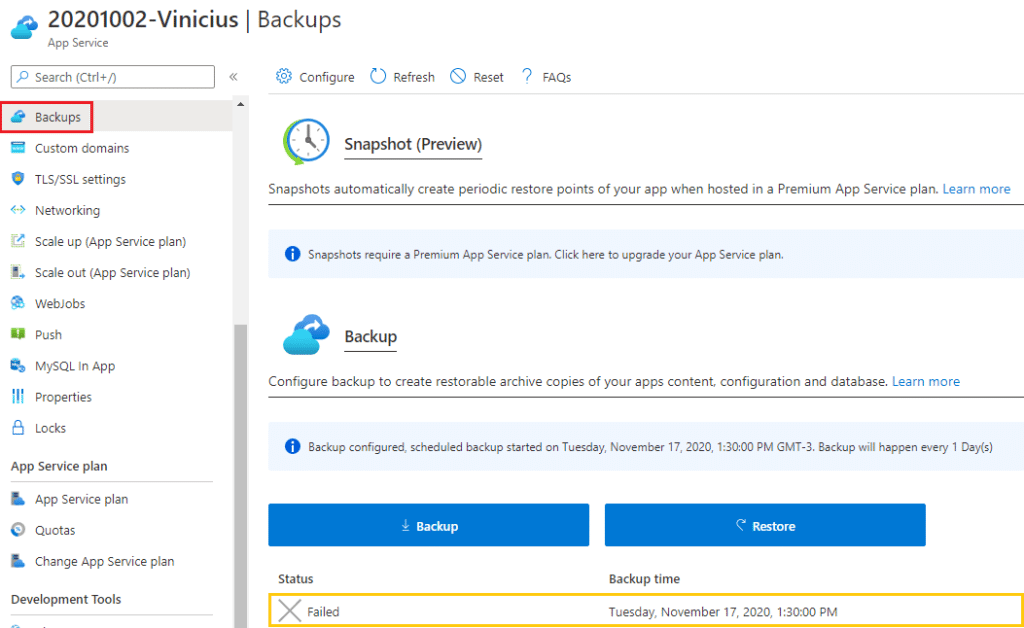
Si tu aplicación está excediendo el límite, deberías ver un fallo bajo el Estado de respaldo de tu App Service
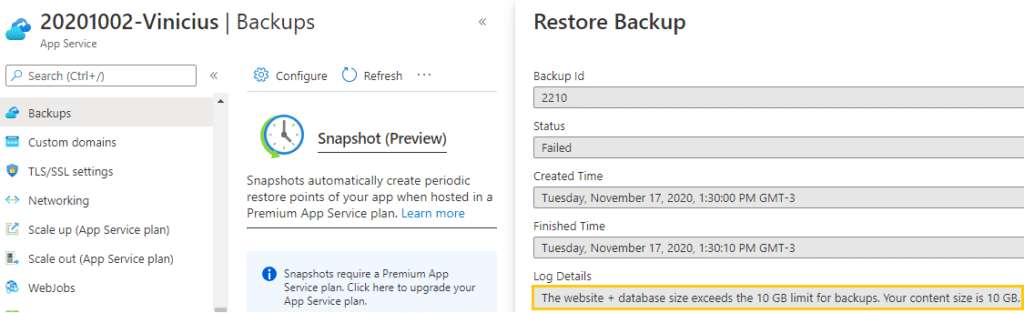
El tamaño del sitio web + base de datos excede el límite de 10 GB para respaldos. Tu tamaño de contenido es 10 GB.
Ve a tu App Service, selecciona Backups y elige el respaldo Failed
Una nueva hoja se abrirá, y revisa Log Details
Hay una forma de excluir cosas del proceso de respaldo, pero antes de revisarlo, veamos qué archivos y carpetas están causando ese respaldo fallido
Archivos y Carpetas
Existe una Extensión de Site que puedes instalar en tu App Service, sin embargo, requiere reiniciar después de su instalación o podrías seguir los pasos listados aquí para verificarlo a través de la línea de comandos
Azure WebSites Disk Usage extension
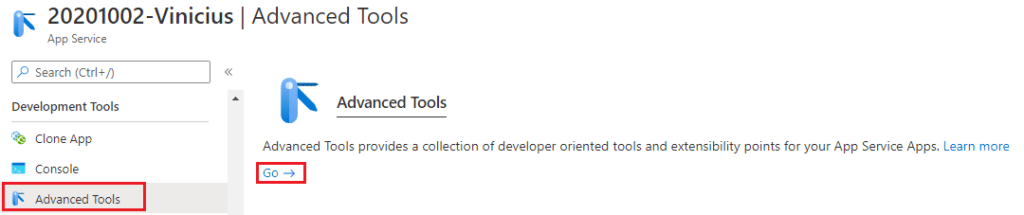
Navega a Advanced Tools de tu App Service y haz clic en Go
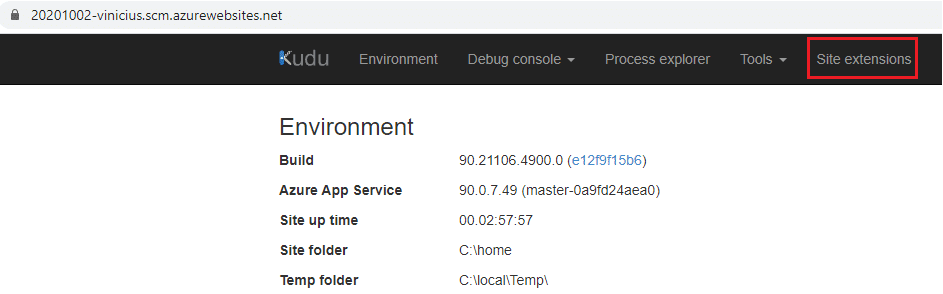
Una vez en KUDU, elige Site extensions
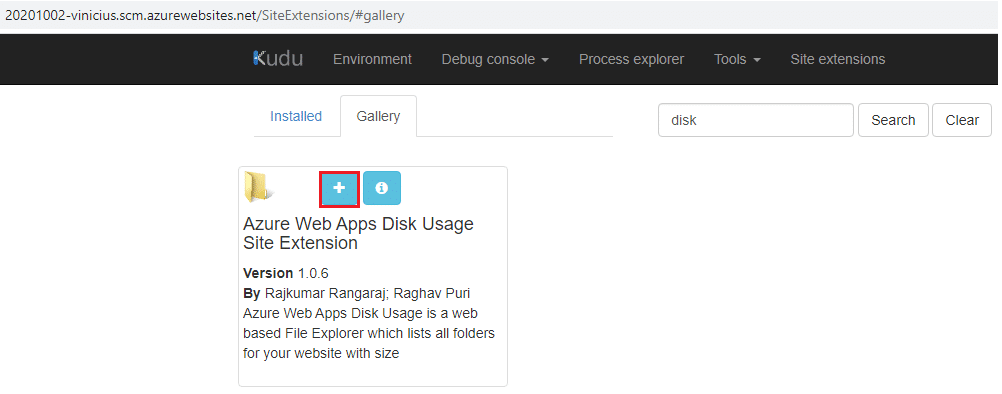
Luego elige Gallery (1), escribe disk (2) y pulsa Search (3)

Haz clic en el signo más para Azure Web Apps Disk Usage Site Extension
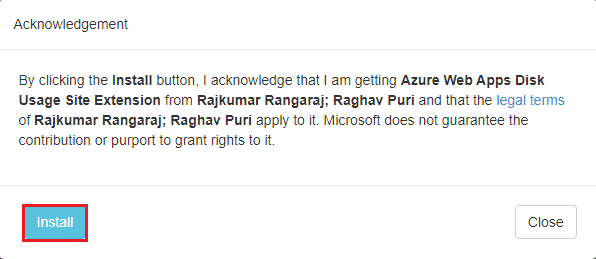
Luego confirma la instalación haciendo clic en Install
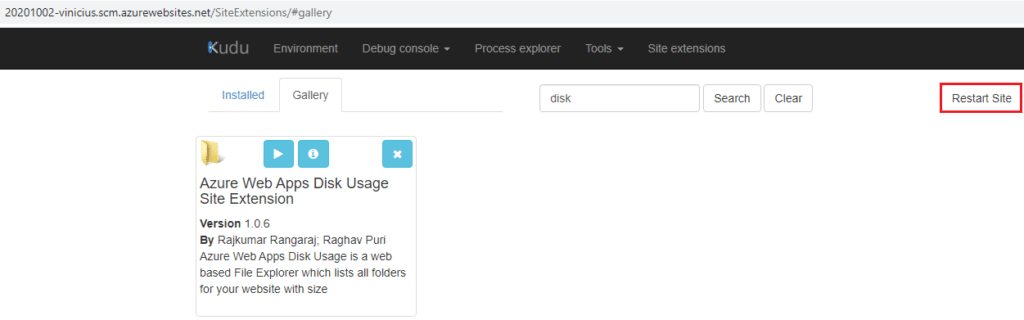
Una vez que la extensión esté lista, se te pedirá reiniciar tu sitio, haz clic en Restart Site
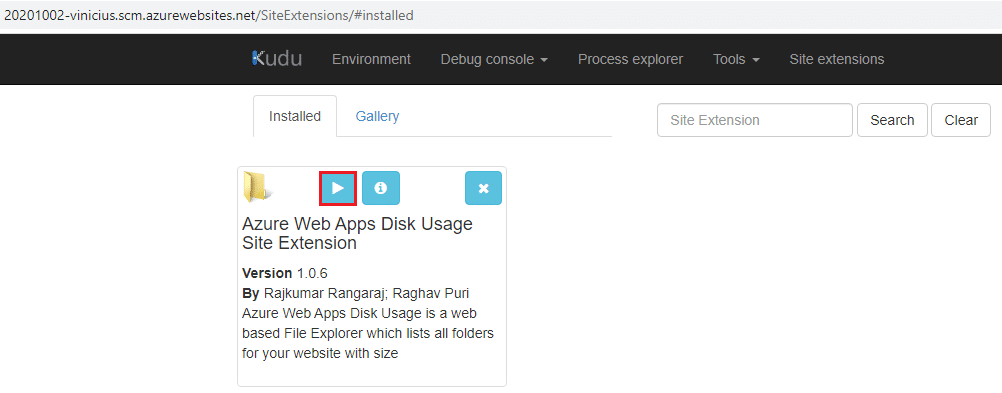
Espera un par de minutos y pulsa el botón Play
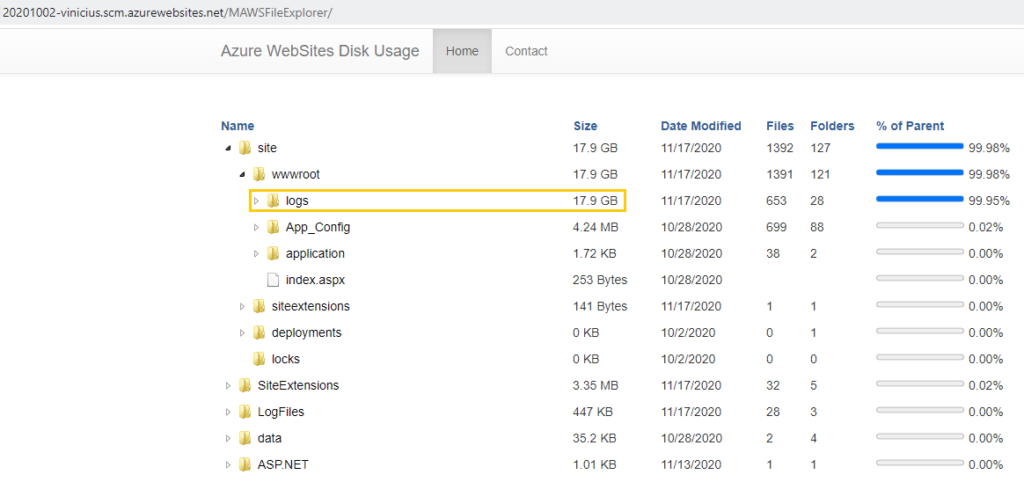
Se abrirá una nueva pestaña y mostrará la estructura de carpetas de tu App Service; navega para encontrar cuál es el archivo o carpeta que está consumiendo más. En mi caso, era la carpeta logs
Filtrar respaldos en Azure App Service
Ahora que has identificado el archivo o carpeta que está causando que tu respaldo falle, vamos a crear un filtro para excluirlos del respaldo
Navega a tu App Service Advanced Tools y haz clic en Go
Navega a wwwroot de tu App Service, luego haz clic en el signo Plus (1) y selecciona New file
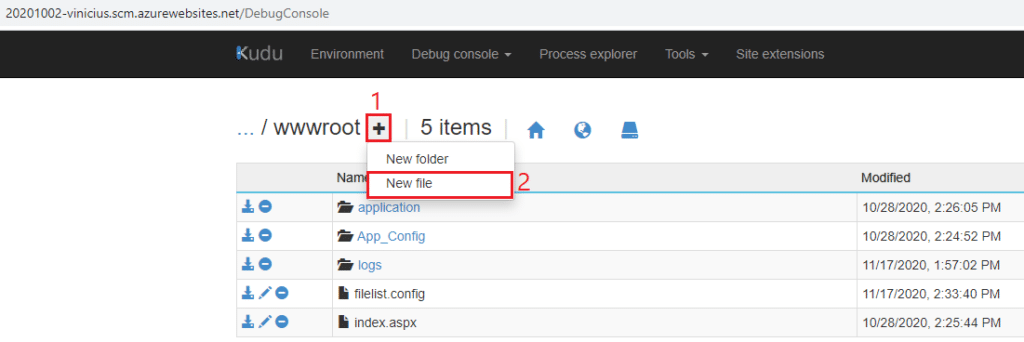
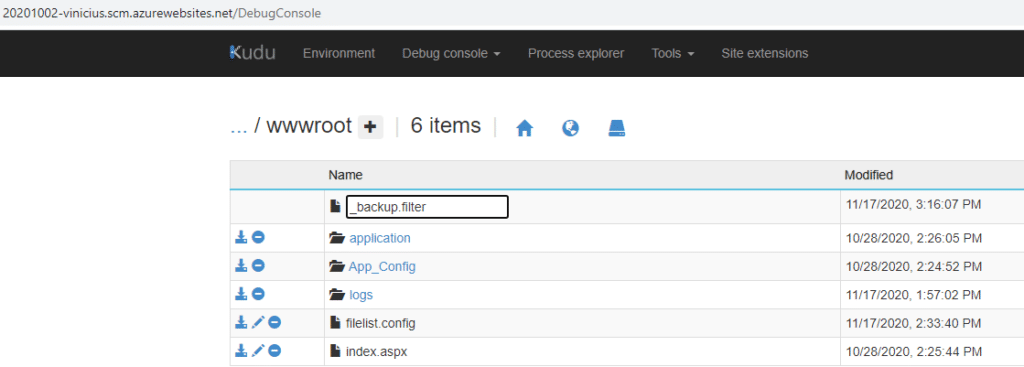
Nombra el nuevo archivo como _backup.filter
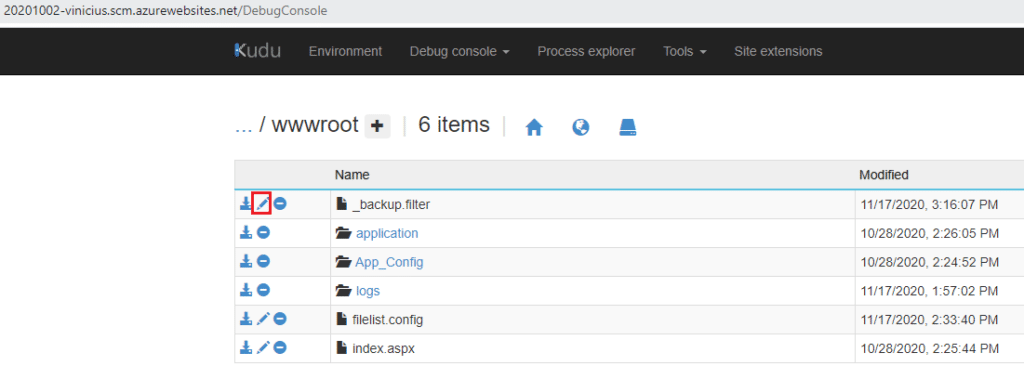
Una vez creado el archivo, haz clic en el lápiz para editarlo
Agrega los archivos y carpetas que necesites siguiendo la convencion estándar \site\wwwroot\[folder]\[file], en mi caso agregué la carpeta logs (\site\wwwroot\logs) (1), y pulsa Save (2)

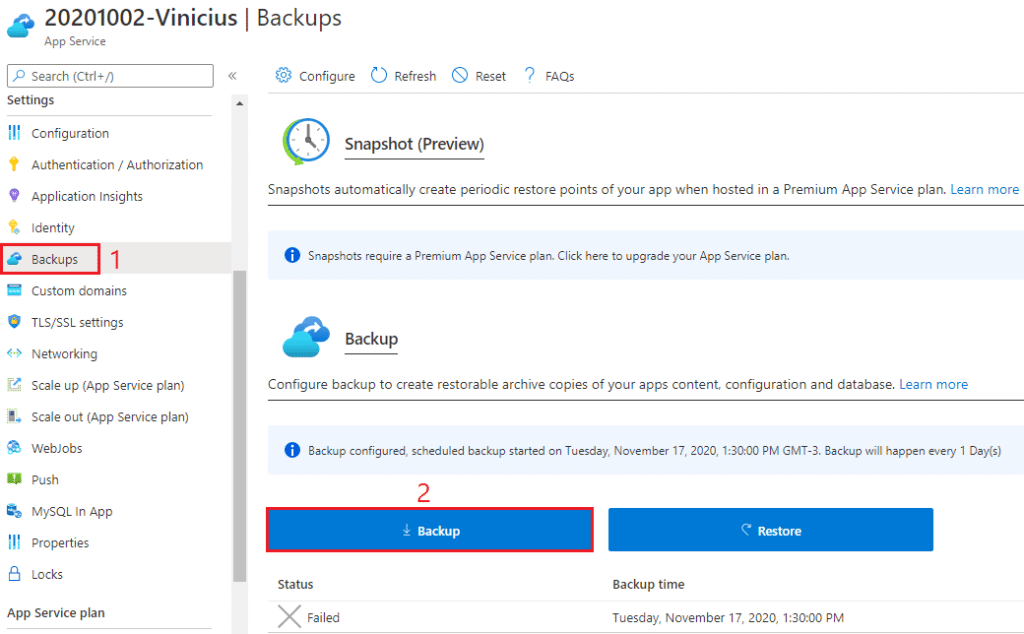
Y por último, ejecuta el respaldo manualmente yendo a tu App Service, seleccionando Backups (1) y pulsando Backup (2)
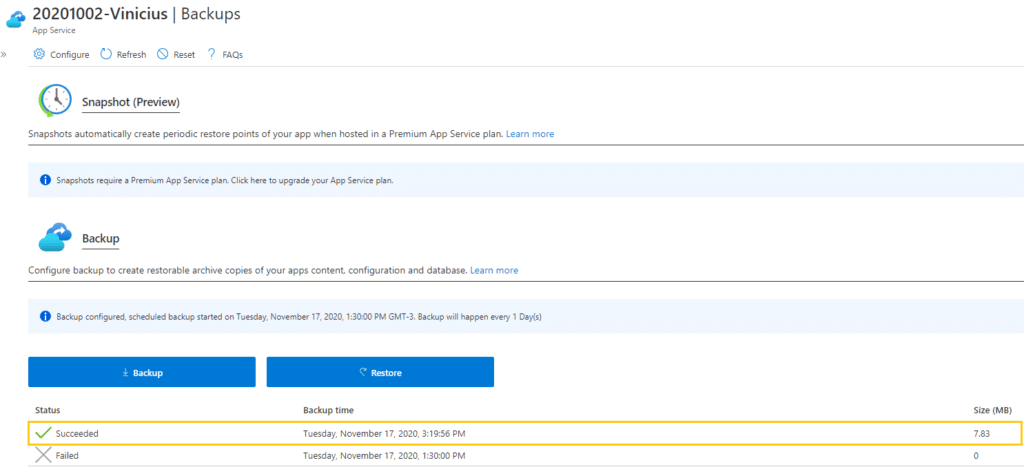
Espera un momento y revisa el estado del respaldo; si hemos identificado la carpeta/archivo que hacía que el respaldo fuera demasiado grande, ¡el respaldo debería completarse con éxito!
¡Y eso es todo!
Espero que te haya gustado, y nos vemos en mi próxima entrada.
Foto por Brett Jordan en Unsplash