
Azure · Backup · Web App
Respaldo de un Azure App Service
En la entrada de hoy voy a mostrarte cómo respaldar un Azure App Service y mantener tu aplicación protegida.
Antes de empezar a mostrarte cómo respaldar un Azure App Service, déjame explicar un par de cosas
Requisitos
Para poder habilitar la función de respaldo, debes cumplir todos los requisitos de antemano de la siguiente forma
- Un nivel de App Service Plan Standard, Premium o Isolated
- Una cuenta de almacenamiento y un contenedor en la misma suscripción que el App Service al que vas a habilitar el respaldo
Una vez que cumplas los requisitos, es momento de saber qué puedes respaldar desde un App Service
¿Qué forma parte del respaldo?
Cuando habilitas el respaldo, los siguientes elementos se respaldarán de forma predeterminada y no puedes cambiarlos
- Configuración de la aplicación
- Contenido de archivos
Lo único que debes elegir es si quieres incluir o no las bases de datos conectadas a tu aplicación
Además de eso, debes estar consciente de algunas restricciones para el uso de la función de respaldo
Restricciones
Debes revisar si alguna de las restricciones aquí podría afectar tu capacidad para realizar respaldos de alguna manera
- El respaldo no puede exceder 10 GB, y este es el total incluso si respaldas bases de datos junto con tu aplicación
- Los respaldos de TLS habilitado para Azure Database for MySQL o PostgreSQL no son compatibles; si terminaste configurando el respaldo, obtendrás respaldos fallidos
- Una cuenta de almacenamiento con firewall habilitado no es compatible; si está configurado, obtendrás respaldos fallidos
- Las bases de datos MySQL en la aplicación se respaldan automáticamente sin configuración. Si haces configuraciones manuales para bases de datos MySQL en la aplicación, como añadir cadenas de conexión, los respaldos pueden no funcionar correctamente.
Configurar Respaldo
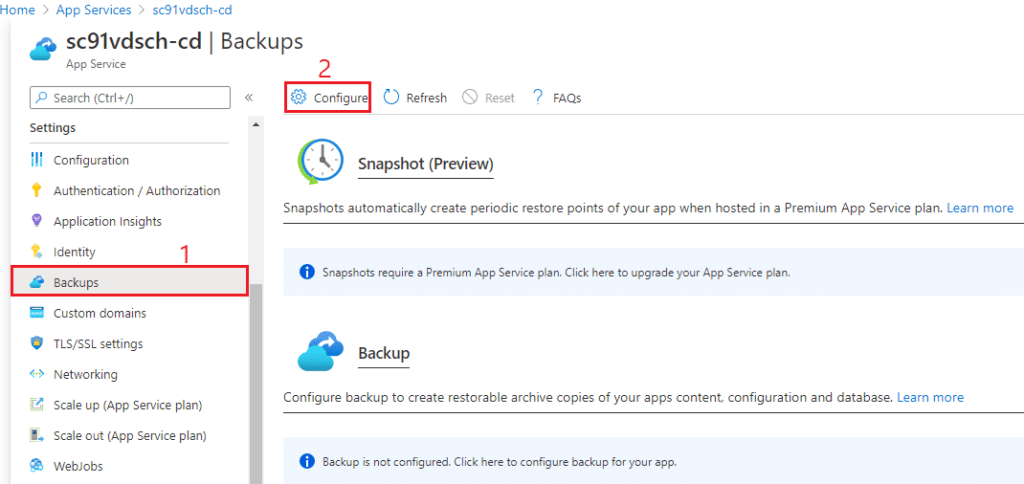
Navega a tu App Service y busca Backups (1) y elige Configure (2)
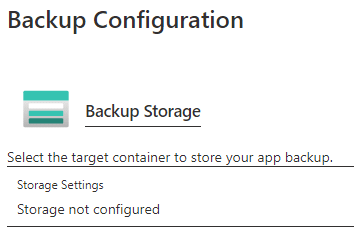
Se te pedirá que proporciones un Backup Storage, haz clic en Storage Settings para elegir uno
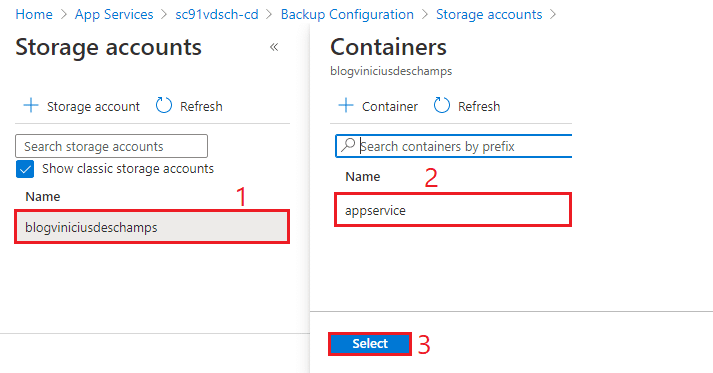
Luego, elige la Storage account (1), y el Container (2) que deseas usar para almacenar el contenido de tu respaldo y presiona Select (3)
Serás redirigido de vuelta a Backup configuration, y es hora de configurar un Backup Schedule, de lo contrario tendrás que ejecutarlo manualmente
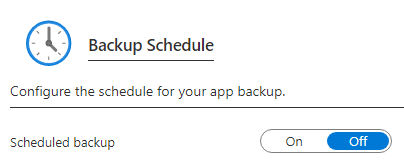
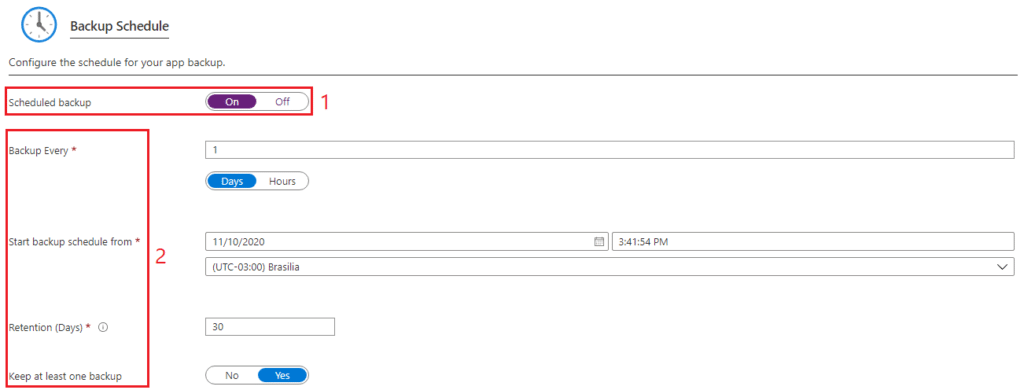
Cambia Scheduled backup de Off a On (1), y ajusta la configuración (2) de acuerdo a tus políticas de respaldo
Y por último, pero no menos importante, también puedes configurar el Backup Database; revisa la notificación que proporciona Azure
Selecciona las bases de datos para incluir con tu respaldo. La lista de bases de datos de respaldo se basa en las cadenas de conexión configuradas de la aplicación. Nota: el tamaño máximo de contenido + respaldo de base de datos no puede exceder 10 GB. Si tu base de datos es grande y está creciendo, utiliza Azure Backup para respaldo de bases de datos en su lugar.

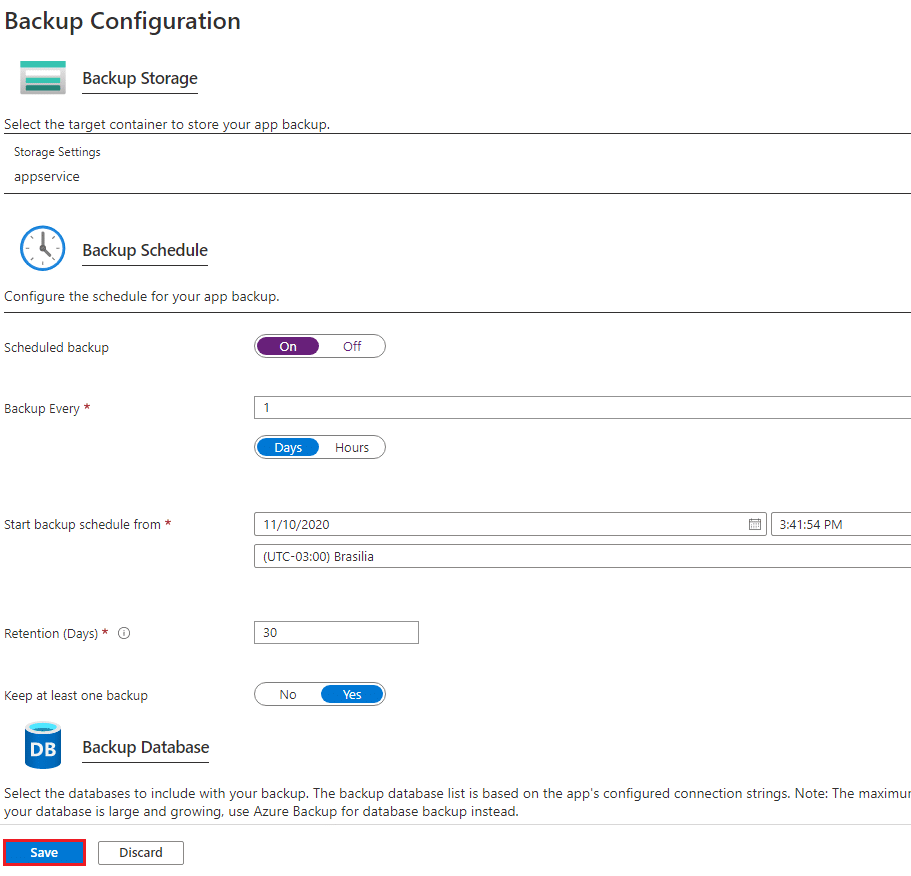
Y por último, revisa todo y pulsa Save
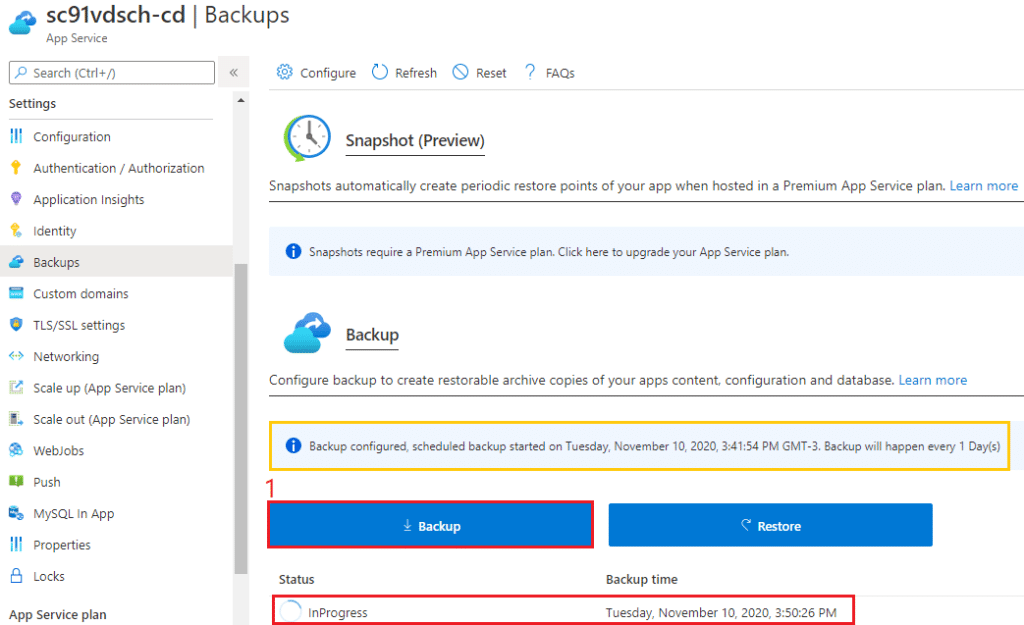
Dependiendo de la forma en que hayas configurado tu respaldo, la ejecución no ocurrirá hasta que el tiempo coincida con la configuración, así que puedes hacer clic en Backup (1) y ver su Progress sin necesidad de esperar hasta la próxima ventana
¡Y eso es todo!
Espero que te haya gustado, y nos vemos en mi próxima publicación.
Foto por Clarissa Watson en Unsplash