Azure · Web App
Diagnosticar y resolver problemas en App Service
Azure App Service es una Plataforma como Servicios (o Platform as a Service), es decir, existe una responsabilidad compartida entre el cliente y el proveedor de nube, por lo que el cliente, en este caso, no tiene libre acceso como solía tener en su propio entorno local.
En este caso, es posible utilizar (y mucho) la herramienta Diagnose and solve problems en Azure App Services, que le ayudará a identificar y solucionar problemas.
¿Cómo acceder?
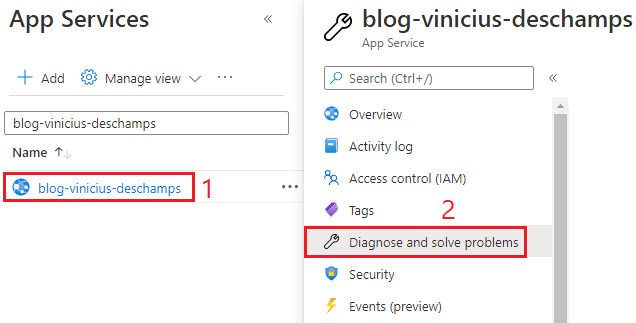
Lo primero que necesitas hacer es navegar hasta el App Services (Web App) y elegir aquel que desea investigar (1) y, a continuación, seleccionar Diagnose and solve problems (2)
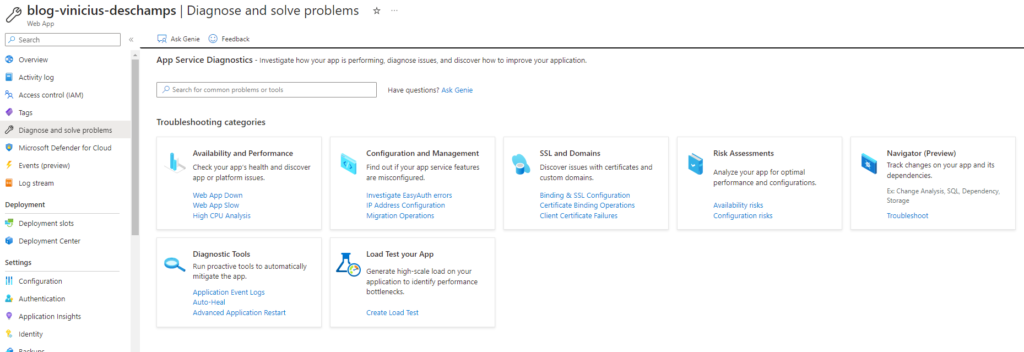
Ahora, dependiendo del sistema operativo que esté ejecutando tu servicio de aplicación, podrás ver diferentes posibilidades
Dashboard Windows App Services
Dashboard Linux App Service
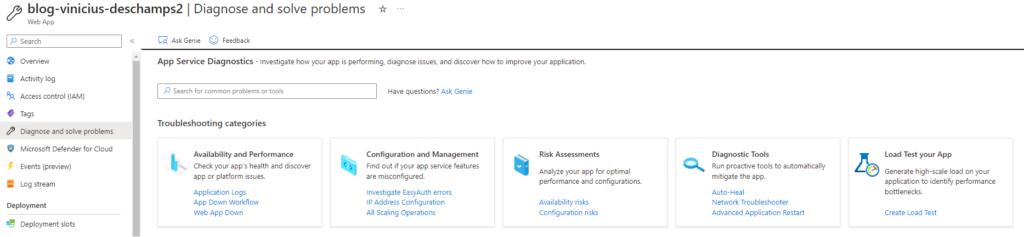
Mesmo com diferentes opções, você terá à sua disposição um conjunto de ferramentas adequado para solucionar os problemas da sua aplicação.
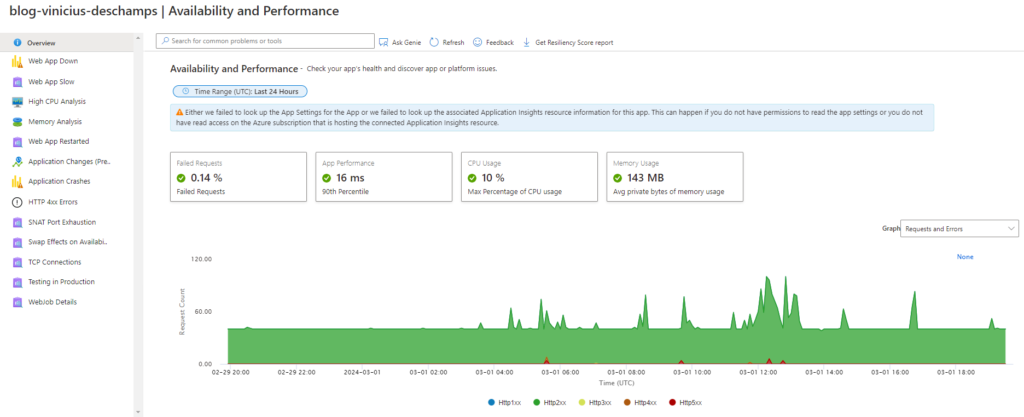
Availability and Performance
Frecuentemente usado para determinar la integridad de tu aplicación y ayudarte a encontrar la causa de un problema intermitente, un tiempo de inactividad, una aplicación lenta y así por delante.
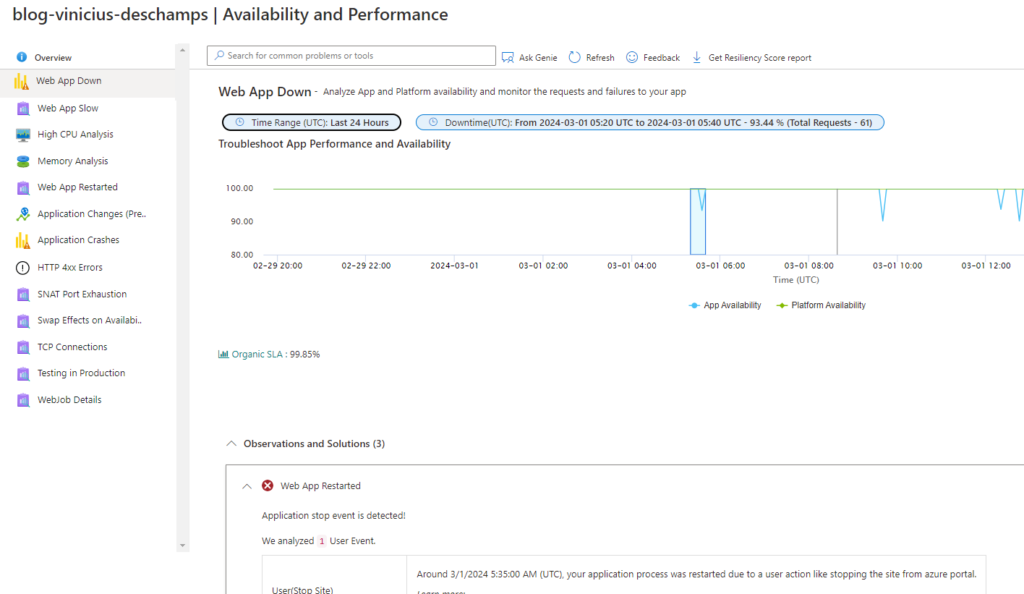
Entre las varias opciones puedes, por ejemplo, si tu aplicación quedó inoperante, al hacer clic en Web App Down, verificar en detalle qué pudo haber ocurrido cuando la disponibilidad de la Aplicación o de la Plataforma presentó una caída en el gráfico
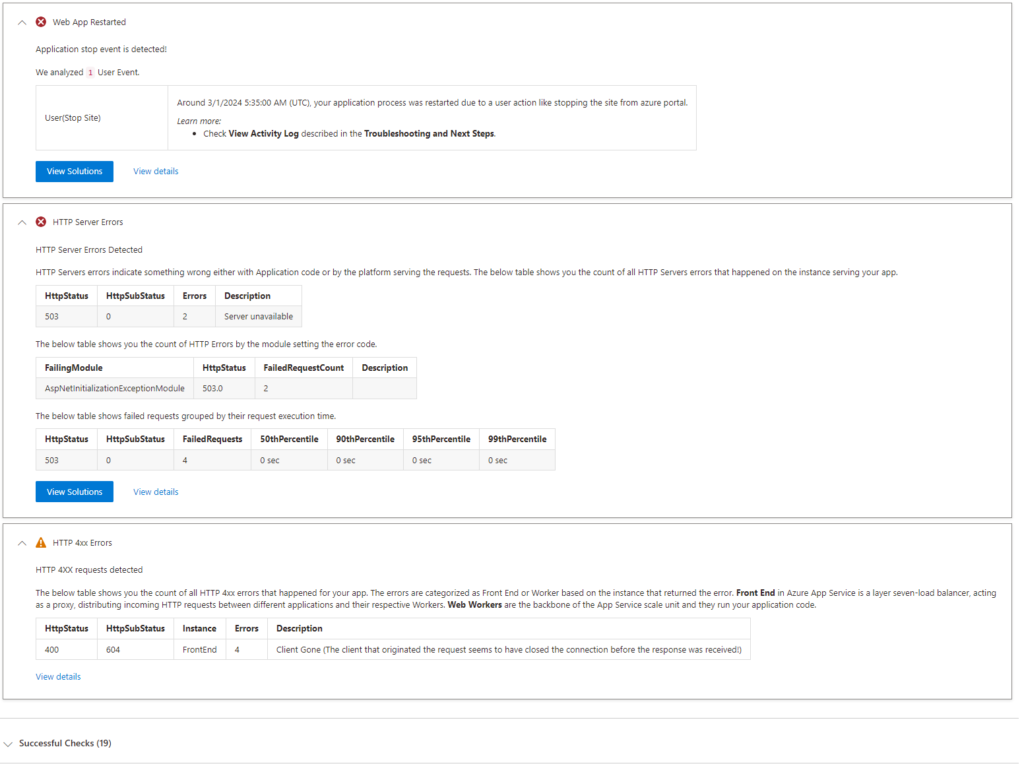
Además de esto, es posible verificar las razones por las cuales la aplicación o la plataforma estuvieron inoperantes
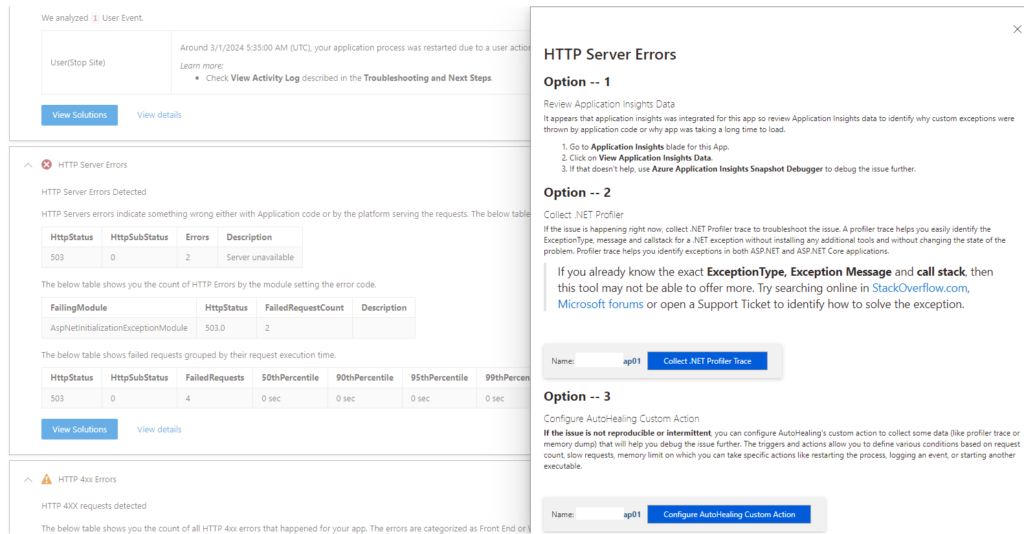
Y al hacer clic en View Solutions, Azure te presenta más pasos para realizar una verificación y tratar de encontrar el problema
Y una otra novedad (desde 2022 en realidad) es posible descargar un Informe de Pontuaçao, al hacer clic en Get Resiliency Score Report, donde descargarás un PDF que proporciona recomendaciones de las mejores prácticas para tu aplicación
Configuration and Management
Aquí puedes determinar si los recursos del App Service están configurados de la forma correcta, problemas de respaldo, las operaciones de scaling o swap que ocurrieron y entre otros
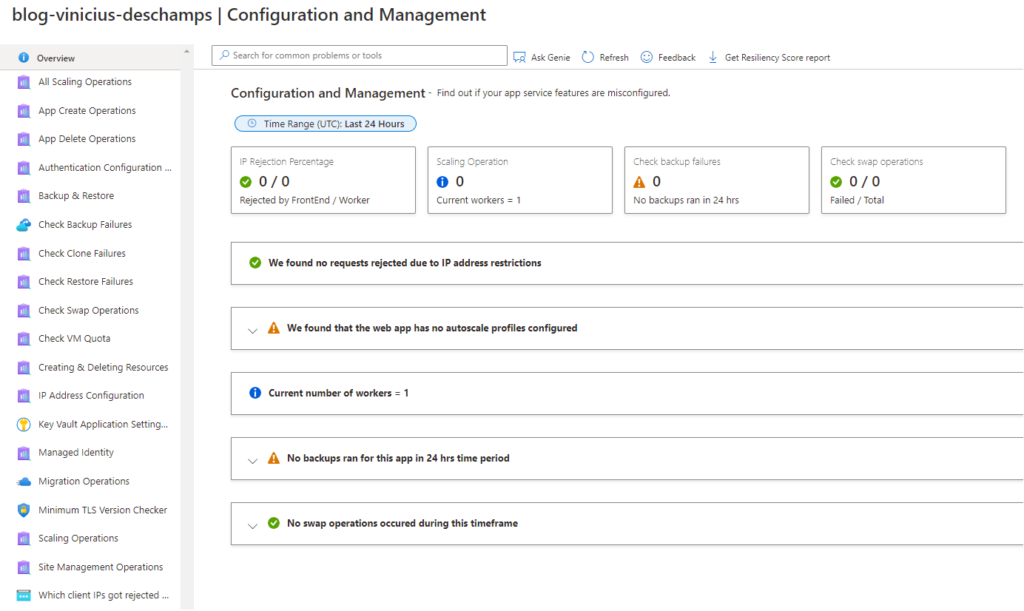
Al hacer clic en Check Backup Failures es posible verificar si algún respaldo falló; en mi caso, ningún respaldo se ejecutó en las últimas 24 horas, así que necesito verificar qué está pasando
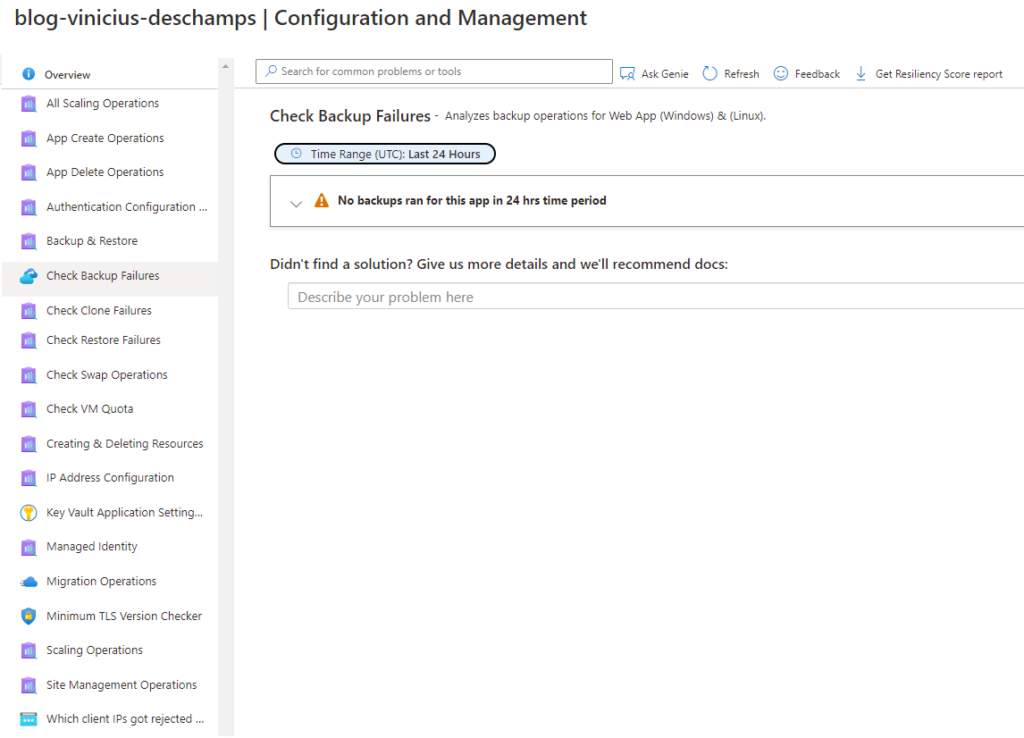
También puedo verificar si hubo alguna operación de Slot Swap
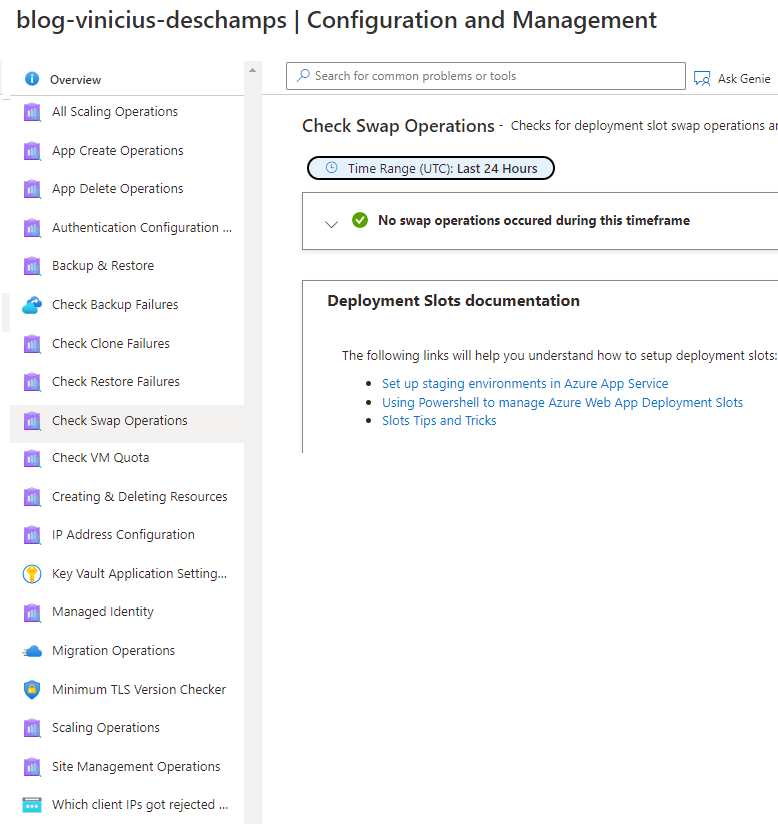
SSL y Dominios
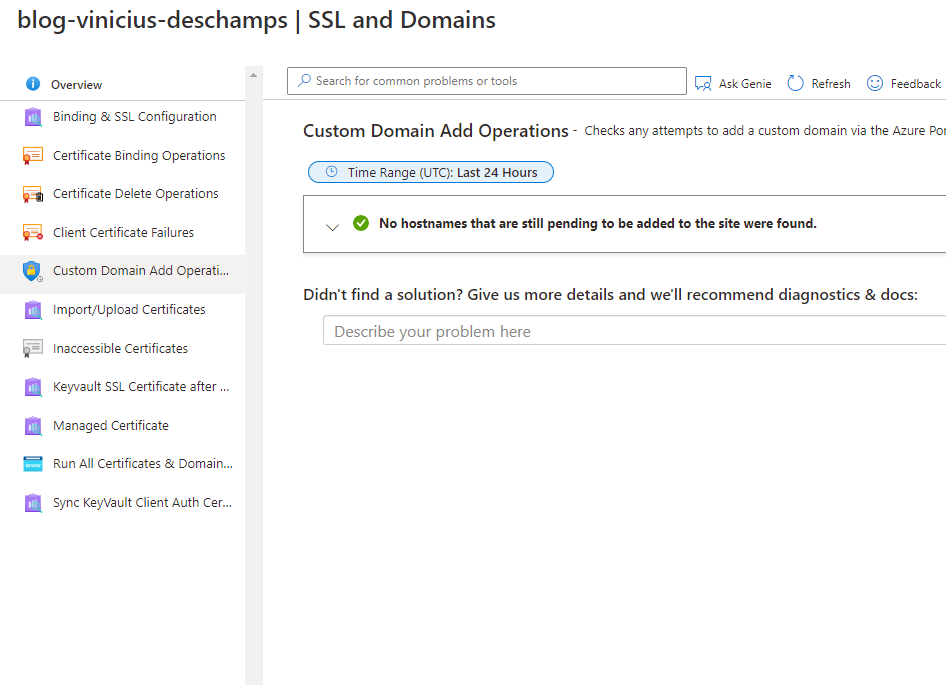
Puedes intentar descubrir problemas con certificados y dominios personalizados, así que tienes algunas opciones para ayudar en la investigación en este frente
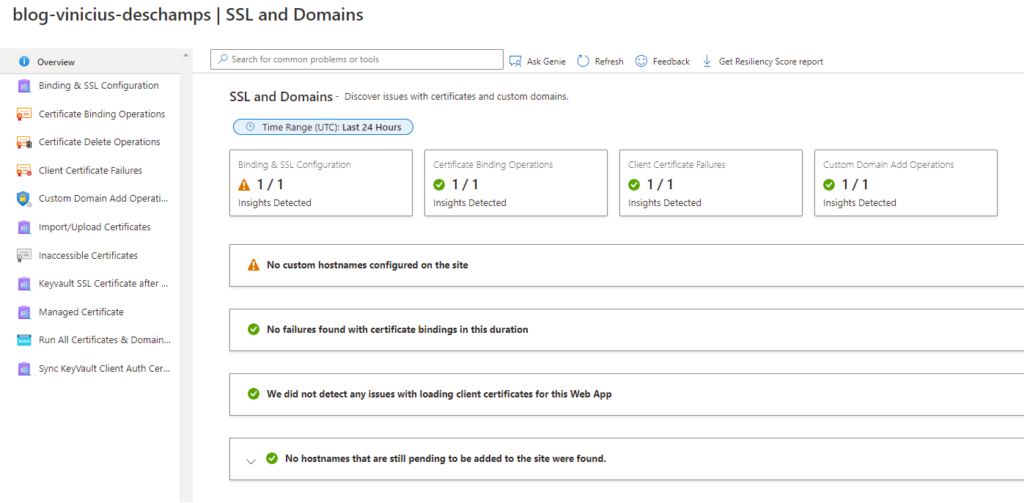
Es posible verificar si alguna nueva operación de añadir dominios personalizados en el App Service fue realizada
Risk Assessments
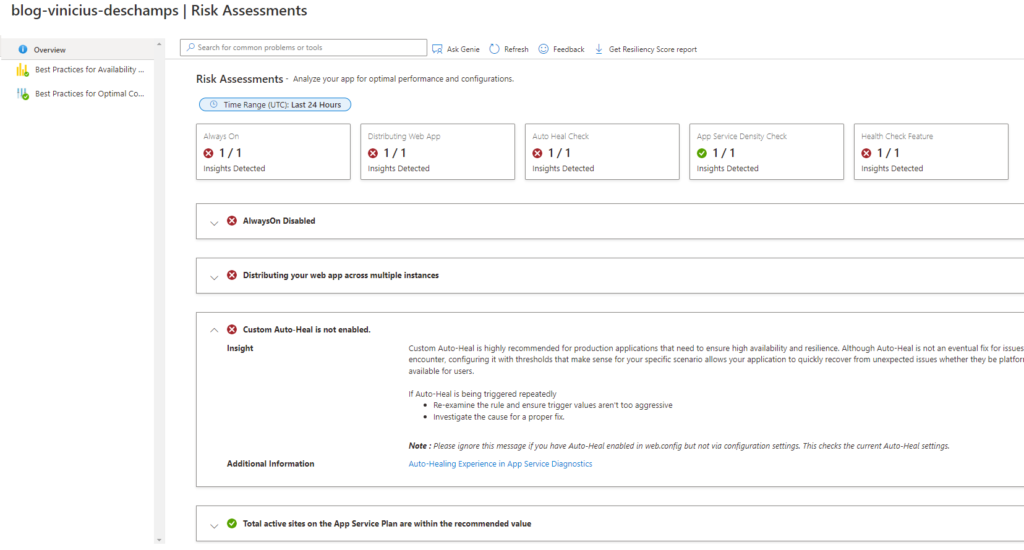
No teniendo certeza de si tu aplicación está dimensionada correctamente, puedes rendimiento y configuración ideas, siempre puedes contar con Evaluaciones de Riesgo para evaluarlo ejecutando Best Practices for Availability & Performance y Best Practices for Optimal Configuration
Navigator (Preview)
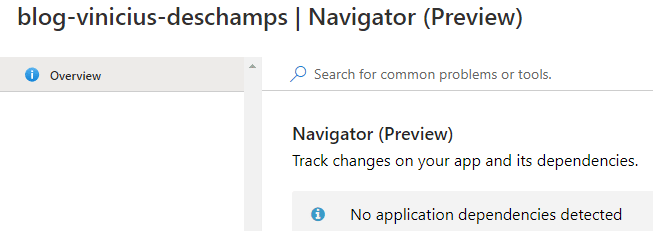
El Navigator ofrece una visión centralizada de una aplicación y sus dependencias, junto con los cambios realizados a lo largo del tiempo como Change Analysis, SQL, Dependency.
Navigator está disponible solo en aplicaciones Windows

Diagnostic Tools
¿Necesitas o simplemente estás interesado en un análisis profundo de un tema? Diagnostic Tools es tu lugar.
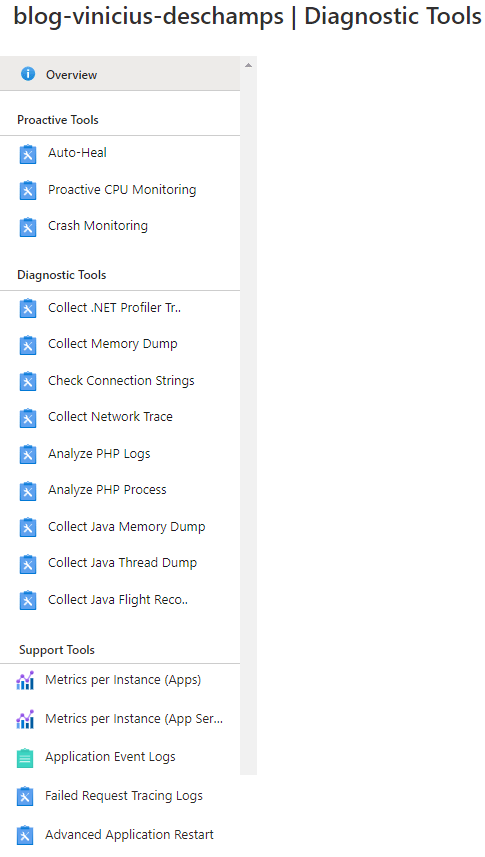
Existen tres áreas principales: Proactive Tools, Diagnostic Tools y Support Tools
- Proactive Tools
- Herramientas que funcionan de forma proactiva para realizar una acción si tu aplicación se comporta de manera inesperada
- Con el Auto-Heal es posible configurar una acción si tu aplicación tiene un comportamiento inesperado
- Proactive CPU monitoring permite que también configures una acción, pero en este caso cuando tu aplicación esté demandando muchos recursos de la CPU
- Crash monitoring se utiliza cuando tu aplicación está teniendo problemas constantes y necesitas recolectar memory dumps para intentar identificar la causa del problema
- Herramientas que funcionan de forma proactiva para realizar una acción si tu aplicación se comporta de manera inesperada
- Diagnostic Tools
- Cuando necesitas hacer un análisis más profundo de la aplicación que está corriendo, para recolectar memory dumps, profile trace, network trace y determinar la raíz del problema
- Support Tools
- Como su nombre indica, herramientas de soporte que ayudarán a proporcionar métricas y logs para ayudar a identificar problemas
Y por último, pero no menos importante
Prueba de carga de tu aplicación
Ahora es posible realizar pruebas de carga en tu App Service utilizando la herramienta de Load Test