Azure · Dev Box
Conceder acceso a un proyecto en Dev Box
Como seguramente habrás visto en mi artículo sobre lo que es Dev Box, Dev Box es una computadora preconfigurada, creada a través de un portal de autoservicio, que brinda autonomía a tus desarrolladores y acelera el proceso de integración a los proyectos.
Una vez creado el entorno para el Dev Box dentro de Azure, necesitas conceder acceso al/s desarrollador(es) para que puedan crear sus propias Dev Boxes con las configuraciones para un proyecto determinado.
Control de Acceso (IAM)
Existen dos roles que darán acceso a la creación de la Dev Box a través de https://devportal.microsoft.com
-
- Ver pools en un proyecto.
- Crear computadores de desarrollo.
- Conectarse a un computador de desarrollo.
- Gestionar los computadores de desarrollo que fueron creados.
- Eliminar los computadores de desarrollo que fueron creados.
-
- Exibir as conexões de rede anexadas ao centro de desenvolvimento.
- Exibindo as definições de computador de desenvolvimento anexadas ao centro de desenvolvimento.
- Criando, exibindo, atualizando e excluindo pools de caixas de desenvolvimento no projeto.
Como conceder acesso ao devportal (Az cli)
# Capturar o Object Id do usuário que quero dar permissão
$userId = az ad user show --id "[email protected]" --query "id" --output tsv

# Capturar o Resource ID do Project que quero conceder a permissão
$projectId = az devcenter admin project show --name [nome-do-projeto] --resource-group [Resource-Group] --query id

# Conceder a permissão
az role assignment create --assignee $userId --role "DevCenter Dev Box User" --scope $projectId
Ao executar o comando para capturar o projectId, talvez você seja solicitado para instalar o módulo para interagir com o Dev Center usando o az cli

E executando pelo az cli, ficaria dessa forma
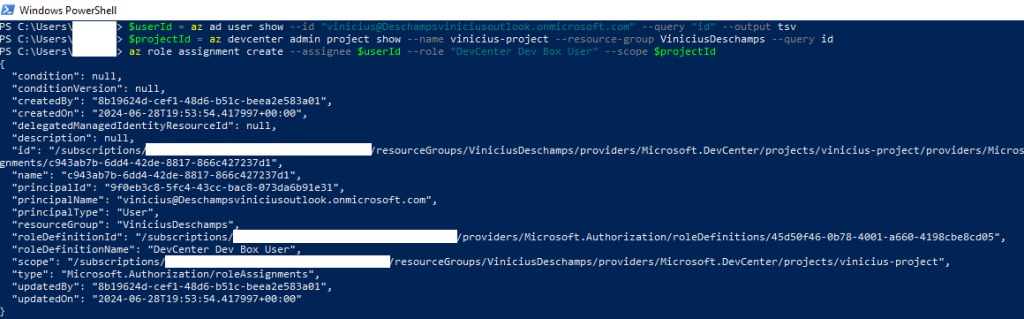
Caso execute via linha de comando, não precisa seguir os passos do Azure Portal abaixo
Como conceder acesso ao devportal (Azure Portal)
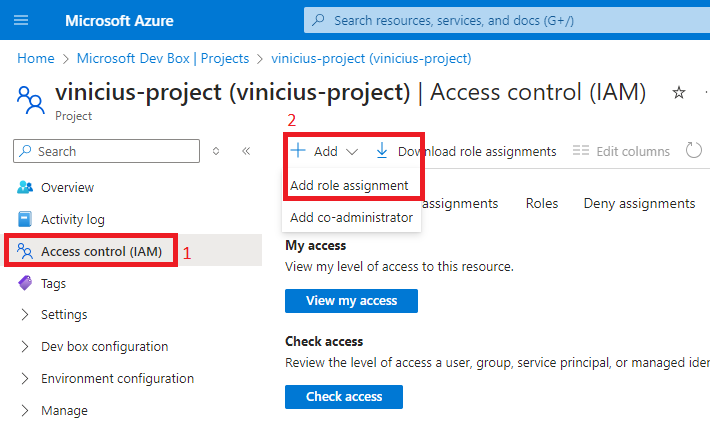
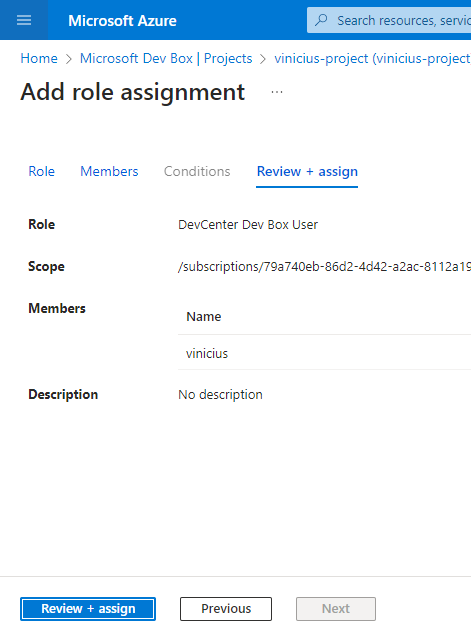
Vá até o Project, Access control (IAM), Add e então Add role assignment
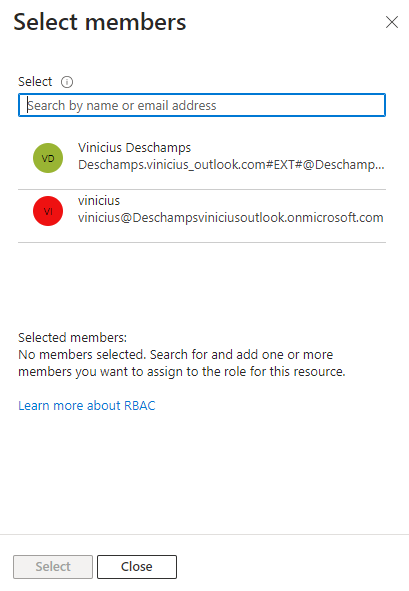
Então, na hora de selecionar Members clique em Select members
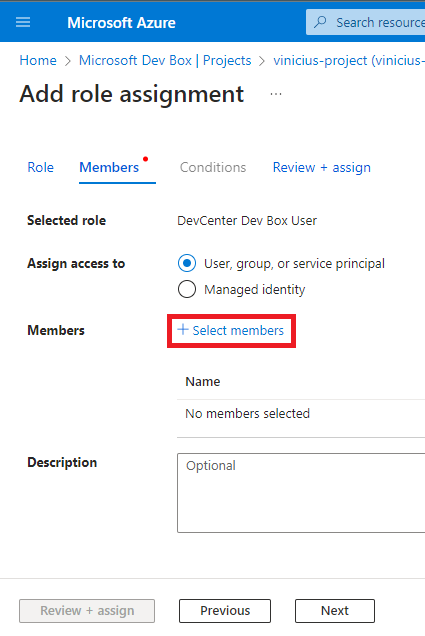
Selecione o usuário que você quer conceder o acesso
Lembrando que a utilização do Dev Box é compatível com contas corporativas e de estudante, ou seja, contas @…onmicrosoft.com (ou seu próprio domínio, vinculado ao onmicrosoft.com), por exemplo o primeiro usuário da imagem abaixo, não conseguiria, pois ele é classificado como um usuário externo!
E vá para Review + Assign para finalizar a concessão de privilégios
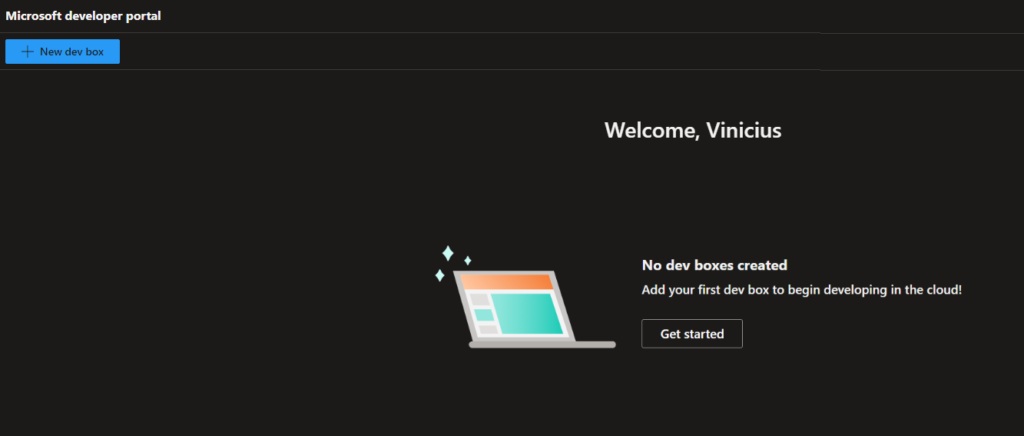
Verificar acesso no Dev Portal
E após conceder essas permissões, é possível ter acesso para criar a sua Dev Box
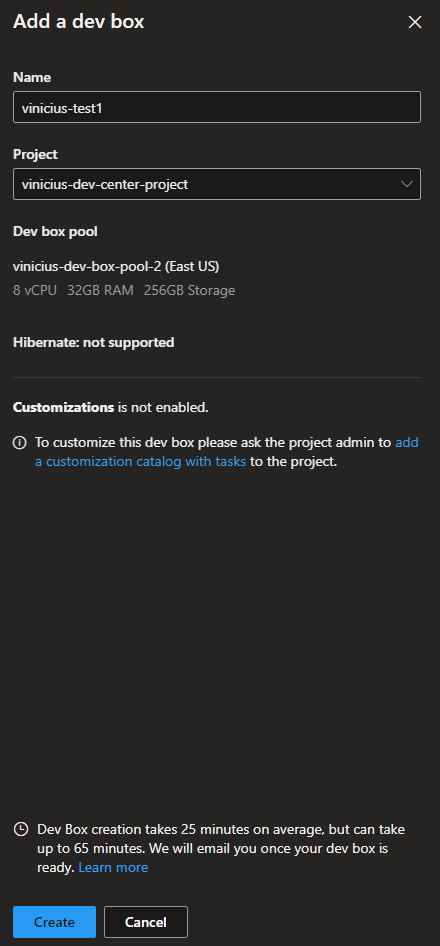
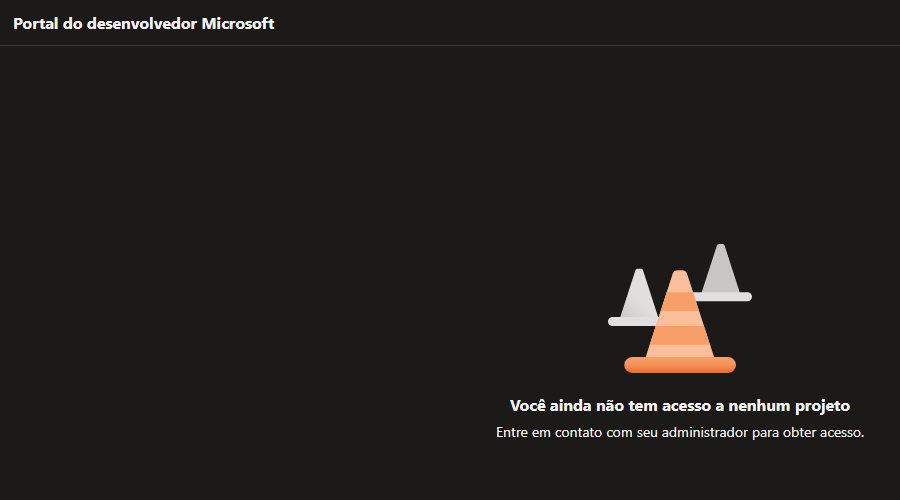
Do contrário, você veria a seguinte mensagem