
Sitecore
Consultas en Solr
En la publicación de hoy voy a compartir sobre consultas en Solr y cómo pueden ser útiles, especialmente durante sesiones de solución de problemas.
Para quienes no lo saben, Sitecore utiliza un motor de búsqueda para dos propósitos en una instalación estándar:
| Content search | this is the default search mechanism in Sitecore Experience Manager. The search engine indexes and finds content from the master, core or web databases. |
| xConnect search | the Sitecore Experience Platform uses this search. The search engine indexes and finds contacts and interactions in the Experience Database. |
Como nota aparte, Solr se utiliza en otras soluciones también, y, a pesar de que esta entrada se centra y usa valores de Sitecore, por favor siéntanse libres de echar un vistazo a algunas consultas en Solr.
Hace un par de semanas estaba solucionando un problema de índice en Sitecore, y uno de los pasos de solución de problemas involucraba realizar consultas directamente en Solr.
Después de luchar un poco, pude ejecutar las consultas, así que por favor encuentren algunos ejemplos de cómo realizar consultas en Solr
El inicio
Primero hay que acceder a Solr en su interfaz web, y hacer clic en Collection Selector y luego buscar el índice que quieres consultar, en mi caso quiero sitecore_master_index
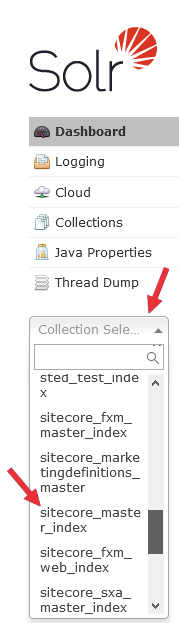
Una vez seleccionado el índice que quieres, hay algunas opciones disponibles, elige Query
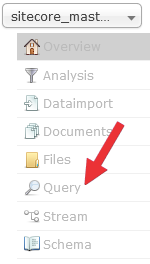
Opciones de consulta
Con el propósito de esta entrada, el único campo que se va a modificar para realizar nuestras consultas es el q
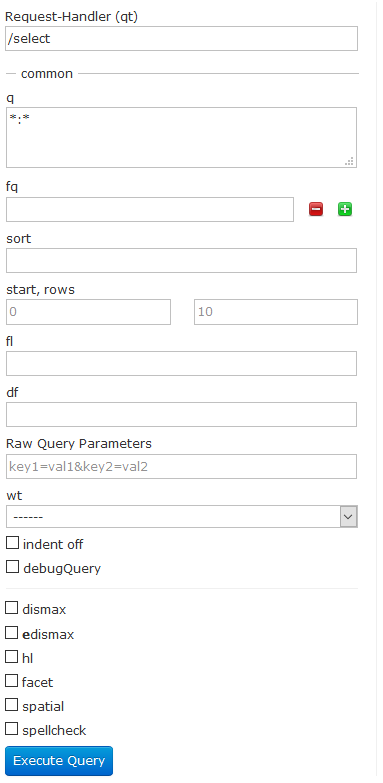
| Parameter | Description |
| Request Handler | The way you are going to interact with solrconfig.xml, and the idea is to search, so let’s leave /select |
| q | It is the query itself, where the sintax is built to show results |
| fq | Applies a filter query to the search results |
| sort | Sorts the response to a query in either ascending or descending order |
| start | Specifies an offset (by default, 0) into the resposes at which Solr should begin displaying content |
| rows | Controls how many rows of responses are displayed at a time (defaul value: 10) |
| fl | Limits the information included in a query |
| wt | Specifies the Response Writer to be used to format the query response |
| indent off | Click this button to request that the Response Writer use indentation to make the responses more readable. |
| debugQuery | Click this button to augment the query response with debugging information, including “explain info” for each document returned. This debugging information is intended to be intelligible to the administrator or programmer. |
| dismax | Click this button to enable the Dismax query parser |
| edismax | Click this button to enable the Extended query parser |
| hl | Click this button to enable highlighting in the query response |
| facet | Enables faceting, the arrangement of search results into categories based on indexed terms. |
| spatial | Click to enable using location data for use in spatial or geospatial searches. |
| spellcheck | Click this button to enable the Spellchecker, which provides inline query suggestions based on other, similar, terms |
Primera consulta
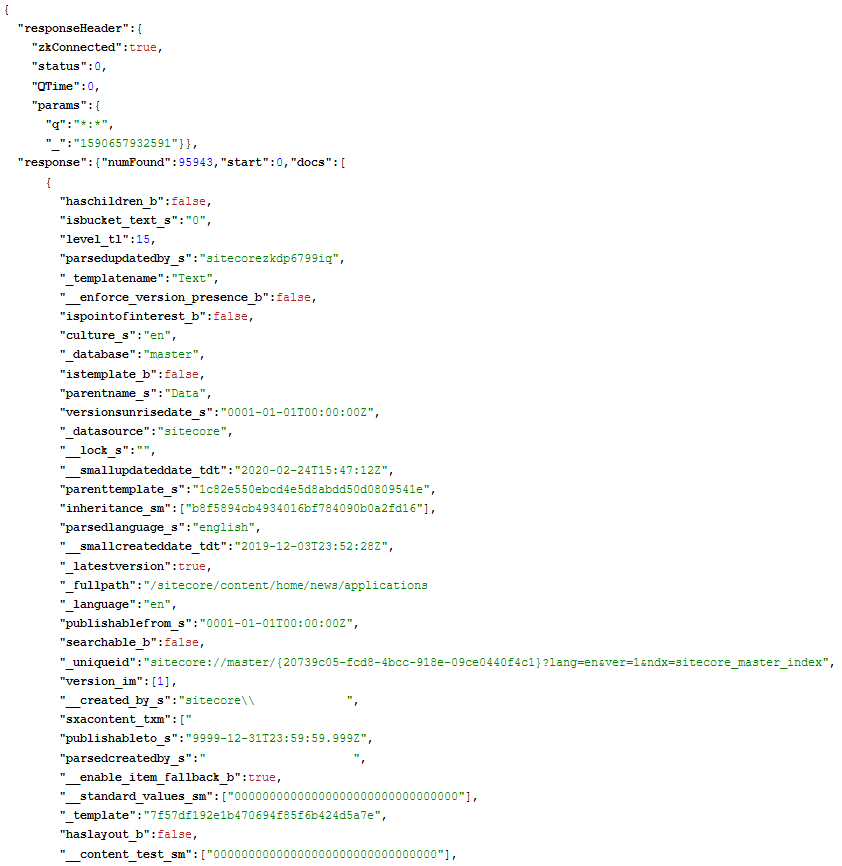
Vamos a usar el parámetro inicial *:* y pulsar Ejecutar Consulta para ver algunos resultados
Sintaxis de consulta
Campos
Todo lo que está después de la salida de “response” en negrita son los campos que se pueden usar para componer nuestra consulta
Valores
Todo lo que está después de “field”: ya sea en verde o rojo son los valores que se pueden usar para crear nuestra consulta
Ejemplos de consulta
Los valores de los campos reflejan un índice Sitecore, pero el concepto detrás de las consultas es el mismo, ya que se ejecuta en Solr.
Coincidencia de palabras clave
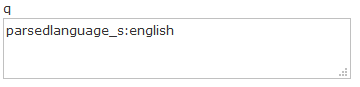
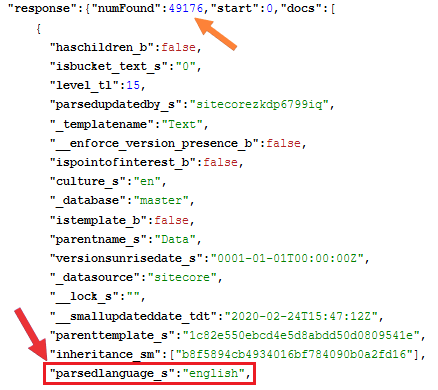
Si observas la primera flecha apuntando a “numFound”, hay 49176 elementos encontrados con la siguiente consulta, y el parsedlanguage_s como se espera mostrando english
Coincidencia con comodín
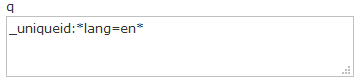
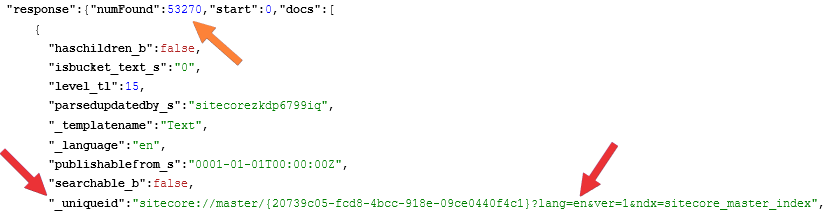
Usar la consulta _uniqueid:*lang=en* significa que quiero encontrar lang=en en cualquier lugar del campo uniqueid, y como puedes ver lang=en está en una posición aleatoria del valor.
Múltiples campos
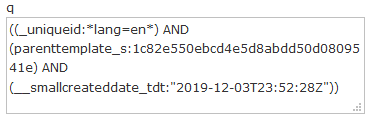
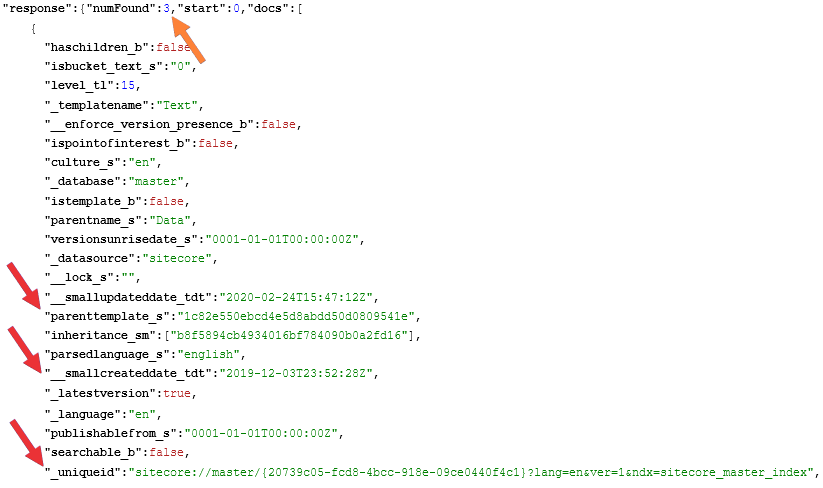
La sintaxis ha cambiado ligeramente para aceptar el AND con el fin de buscar en múltiples campos, pero puedes jugar y reducir los resultados usando campos adicionales
Búsqueda por GUID
En Sitecore los GUIDs se proporcionan así {207939C05-FCD8-4BCC-918E-09CE0440F4C1}, y para buscarlos en Solr tienes que cambiarlo de la siguiente forma
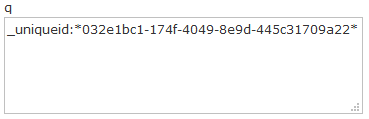
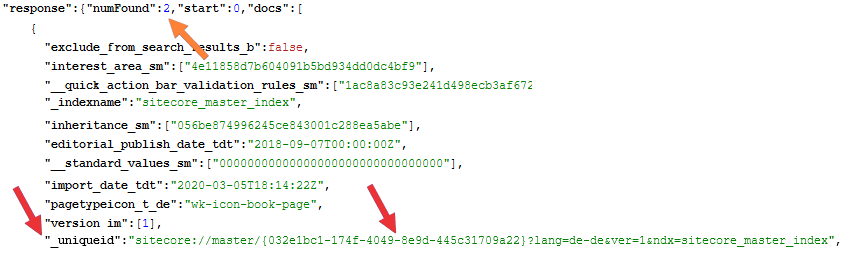
Como puedes ver, la búsqueda por GUID debe hacerse en minúsculas y sin los corchetes, de lo contrario no funcionará
Espero que les haya gustado, y nos vemos en mi próxima entrada