
Azure · Bastion · Máquinas Virtuais · Virtual Network
Mejorar la Seguridad con Azure Bastion
¿Está buscando una nueva forma de mejorar la seguridad al conectarse a sus máquinas virtuales en Azure? Debería revisar Azure Bastion.
En el pasado, para garantizar la conectividad RDP y SSH a sus Máquinas Virtuales de Azure, probablemente había que utilizar una caja de salto donde las personas se conectaban para acceder a las demás VMs.
Es claro que una caja de salto mejora la seguridad de su acceso, pero introduce algunas lagunas que Azure Bastion aborda.
Azure Bastion visión general
En primer lugar, Azure Bastion es un servicio de plataforma como servicio que proporciona conectividad RDP y SSH seguras para proteger sus máquinas virtuales de Azure.
La implementación de Azure Bastion permite el acceso a todas las VMs dentro de una red virtual a través de un único punto de acceso reforzado, el AzureBastionSubnet.
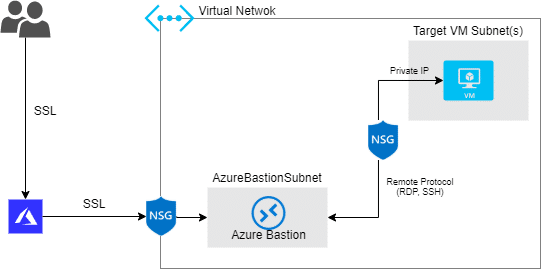
Y como puedes imaginar, la conexión con tu VM ahora ocurrirá a través del Portal de Azure, que se conecta al servicio Azure Bastion usando su IP público y carga tu VM directamente en tu navegador.
Costo
Para aprovechar los beneficios de Azure Bastion, tendrás un costo adicional a tu suscripción
US$0.19/hora (~ US$138.70/mes por Azure Bastion)
Y también tienes un costo de transferencia de datos de salida, pero los precios pueden variar según el uso. Sin embargo, los primeros 5 GB/mes son gratuitos.
Requisitos
Para crear Azure Bastion en tu Suscripción
- Tu red virtual debe tener una Subnet llamada AzureBastionSubnet
- La AzureBastionSubnet debe ser /27 o mayor
- Azure Bastion utiliza IP público y debe ser del tipo Standard Public IP SKU
Para utilizar Azure Bastion
- Cualquier navegador que soporte HTML5
- Usuarios o Grupos de seguridad que utilicen el recurso de Azure Bastion deberán tener
- Rol de Lectura (Reader) en la(s) Máquina(s) Virtual(es)
- Rol de Lectura en la placa de red donde está la IP privada de la Máquina Virtual
- Rol de Lectura para el recurso de Azure Bastion
Crear Azure Bastion en un entorno nuevo
Crear Azure Bastion
Primero, vamos a crear el recurso Azure Bastion escribiendo Azure Search Bastion y haciendo clic en Bastions

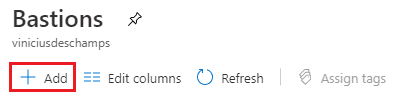
En Bastions, vamos a hacer clic en Add
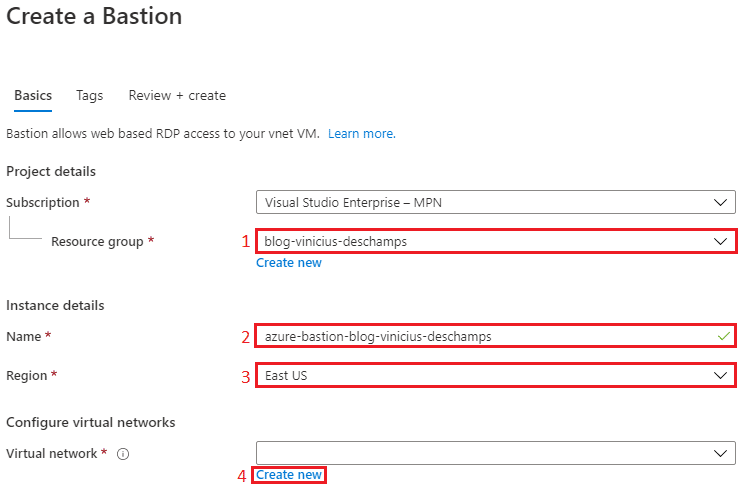
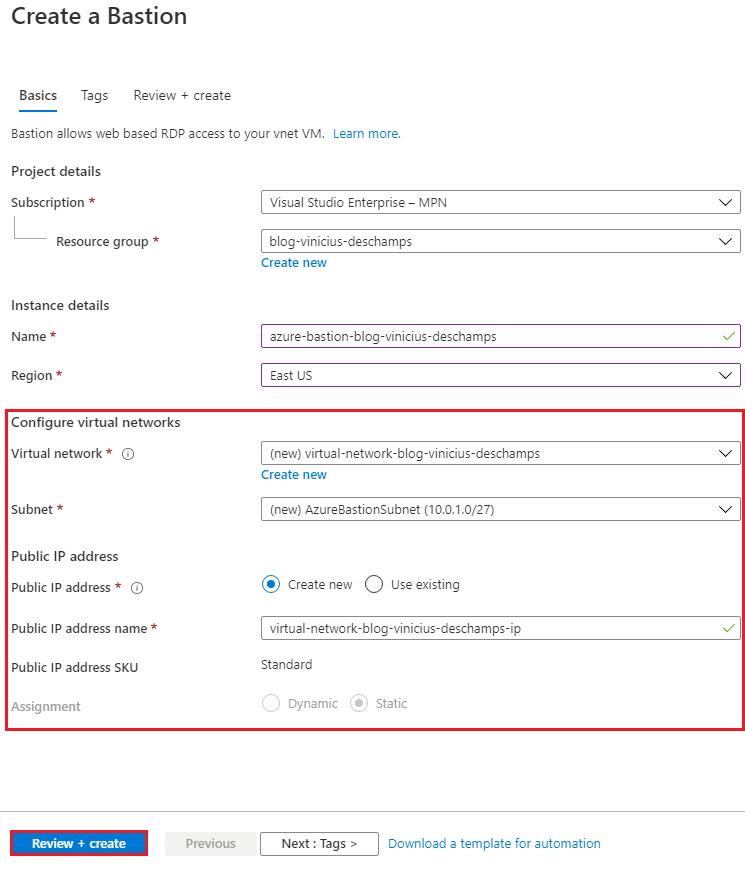
Para crear Bastion, seleccione el Resource group (1), un Name (2) para su instancia Bastion, la Region (3), luego haga clic en Create new (4) para configurar la nueva Virtual Network
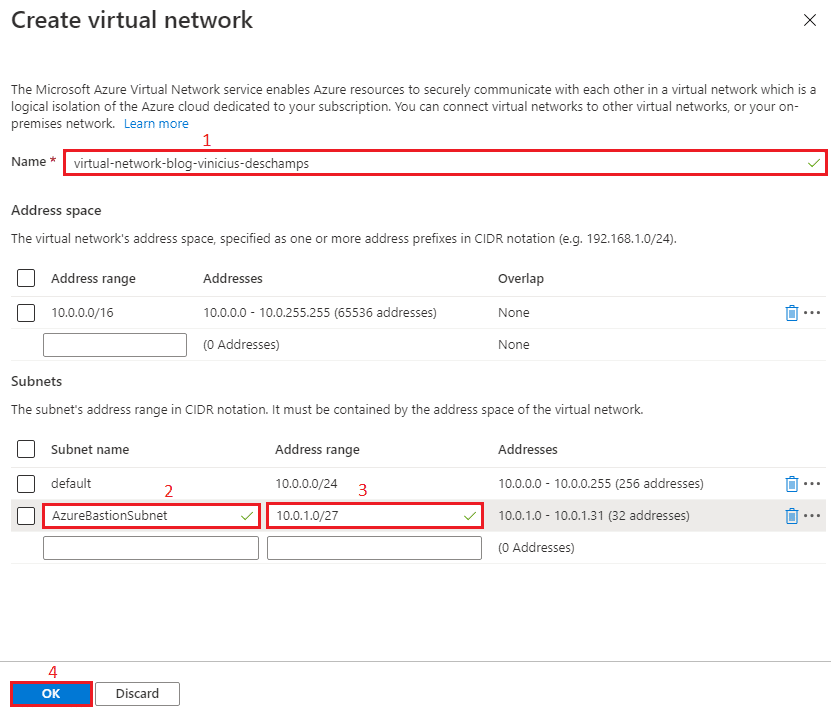
Al crear una red virtual, tenga en mente que su Azure Bastion debe tener una subnet llamada AzureBastionSubnet y el rango de direcciones debe ser de al menos /27 y el espacio de direcciones debe poder alojarlo.
Después de crear la nueva Virtual Network, todo lo demás está dentro de Configure Virtual Networks y correctamente preenchido, pero siéntase libre de cambiar si tiene una necesidad específica de crear el recurso Bastion. Entonces, haga clic en Review + Create
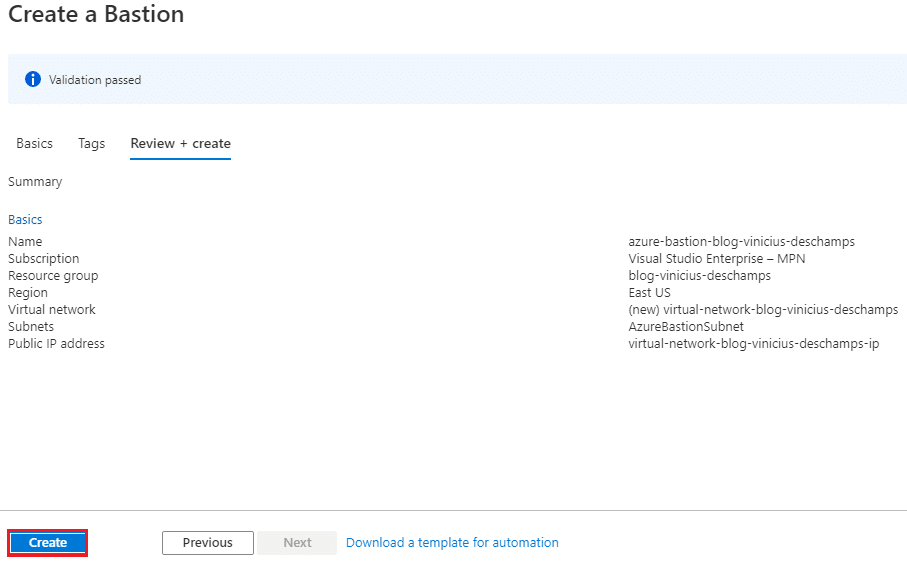
Ahora, verifique nuevamente que todo está OK y haga clic en Create
Crear una máquina virtual con acceso vía Bastion
Escriba Virtual Machines, y haga clic en Virtual machines en la búsqueda del Azure Portal

En Virtual Machines, vaya a Add (1) y Virtual Machine (2)

Tendrá que proporcionar todas las informaciones de 1 a 8, luego ir a la pestaña de Networking
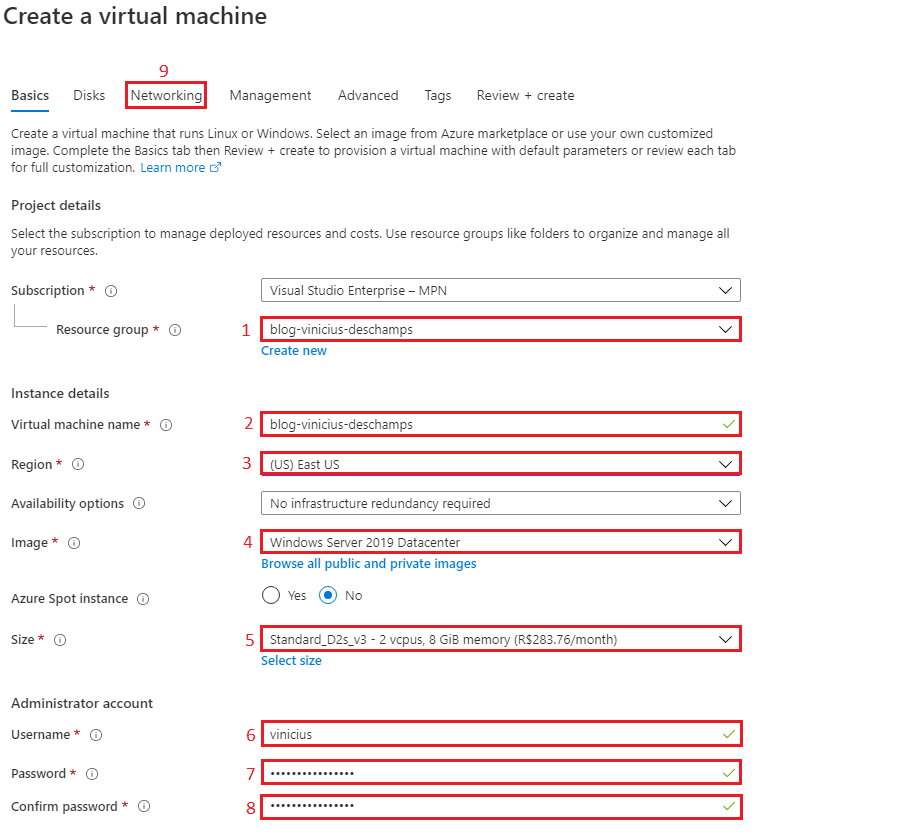
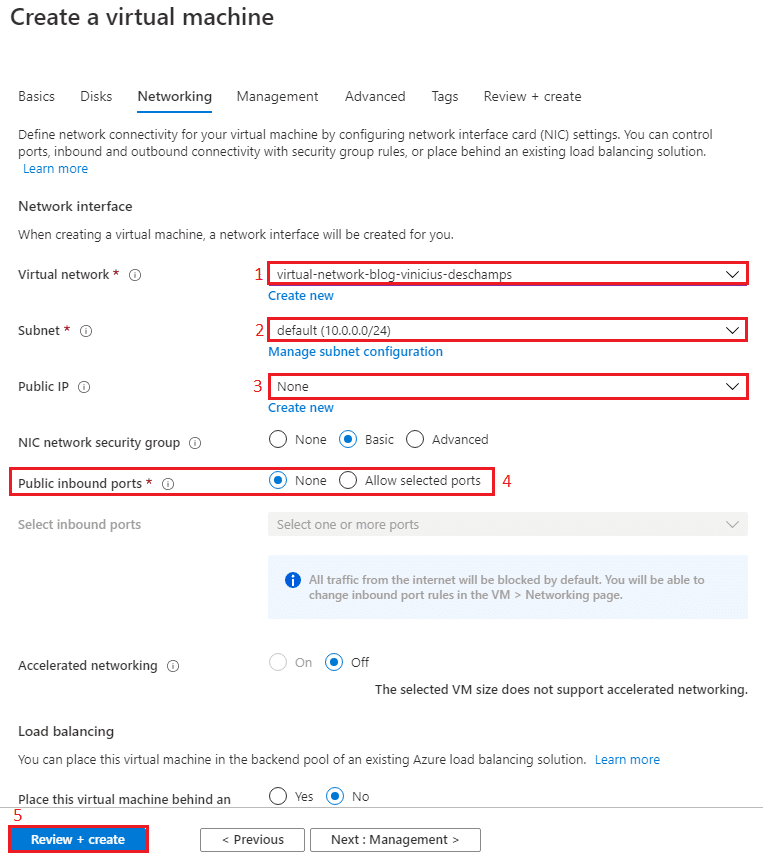
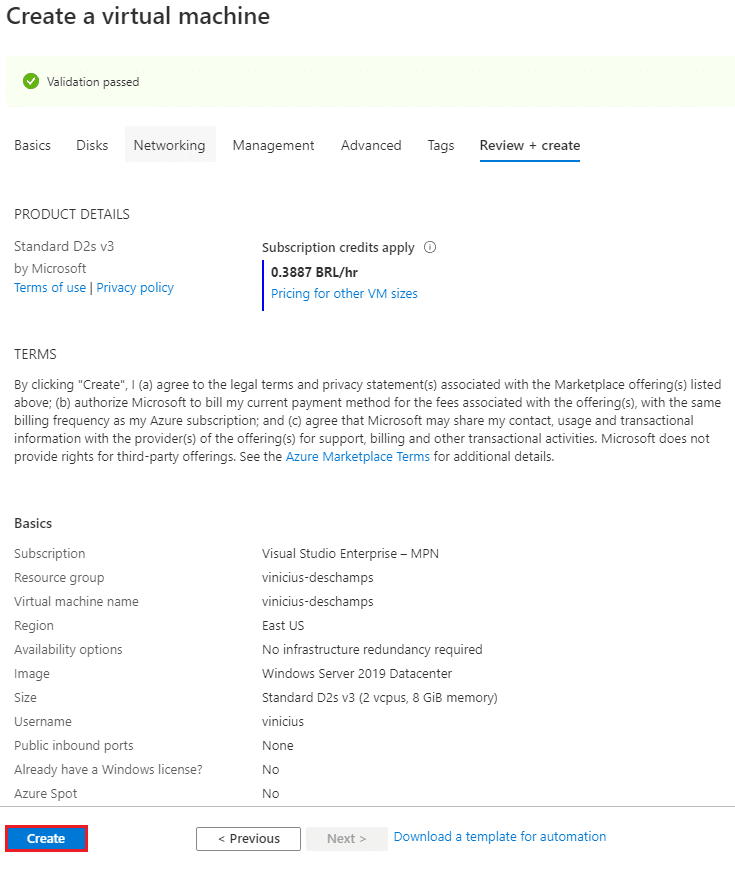
En Networking debe tener cuidado al elegir las opciones y asegúrese de seleccionar la misma Virtual Network (1) usada para crear la AzureBastionSubnet, y elegir cualquier Subnet (2) disponible.
Observe que elegí None para el Public IP (3) y Public inbound ports (4) porque Azure Bastion no exige que la máquina virtual tenga una IP pública, ya que nos conectaremos directamente desde Azure
Entonces haga clic en Review + Create
Verifique que todo está correcto con la información y presione Create
Conectar a su máquina virtual utilizando Bastion
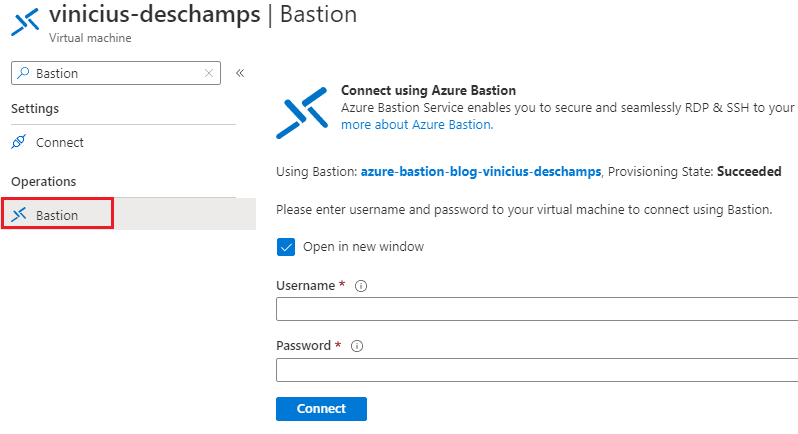
Vaya hasta la máquina virtual que creó y busque por Bastion
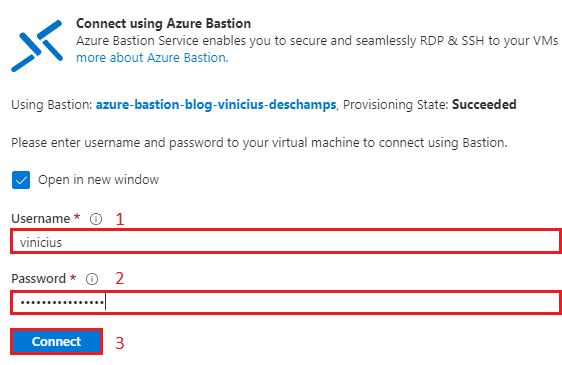
Complete su Username (1) y Password (2), luego pulse Connect (3)
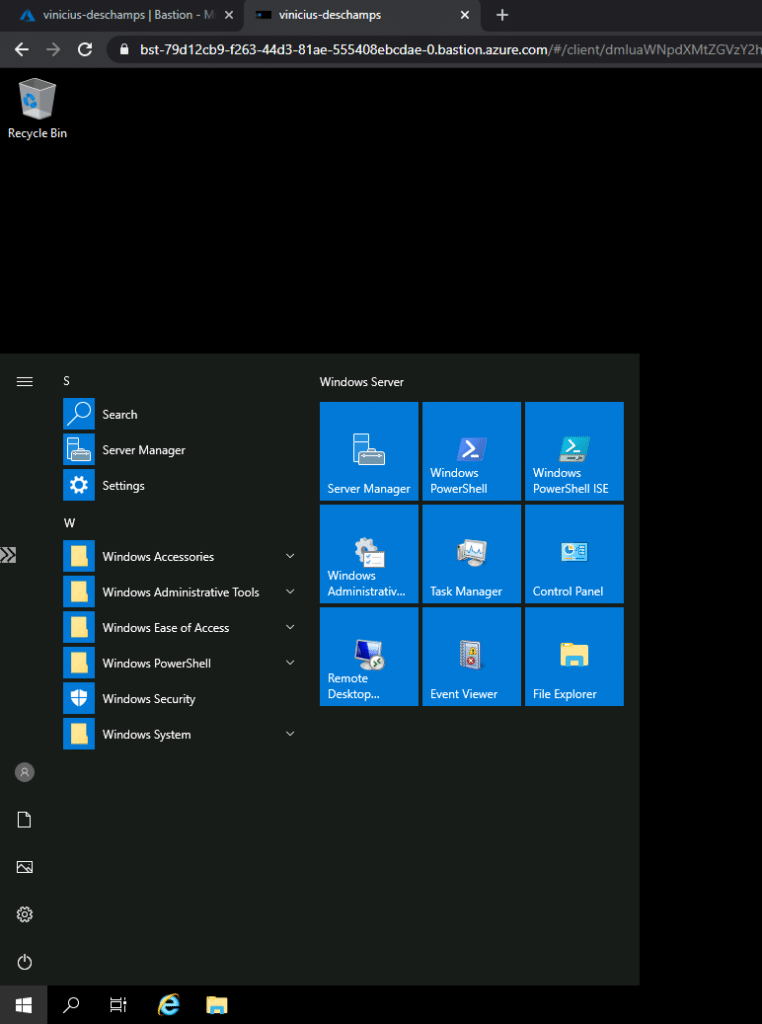
Voilá, ahora está accediendo a su Máquina Virtual a través del navegador, utilizando Bastion
Y para quienes quieran un poco más, hay una demostración que hicimos en Azure Floripa