
Azure · Bastion · Security
Mejorar la seguridad con Azure Bastion
¿Buscas una nueva forma de mejorar la seguridad para conectarte a tus VMs en Azure? Debes revisar la función Azure Bastion.
En el pasado, para asegurar la conectividad RDP y SSH a tus Azure Virtual Machines, probablemente tenías que usar una jump box a la que las personas se conectan para acceder a las demás VM.
Por supuesto, una jump box mejora la seguridad de tu acceso, pero introduce algunas brechas que Azure Bastion aborda.
Visión general de Azure Bastion
Primero, Azure Bastion es un servicio de Plataforma como Servicio que ofrece una conectividad segura de RDP y SSH para proteger tus Azure Virtual Machines.
Implementar Azure Bastion permite el acceso a todas las VMs dentro de una red virtual a través de un único punto de acceso endurecido, el AzureBastionSubnet.
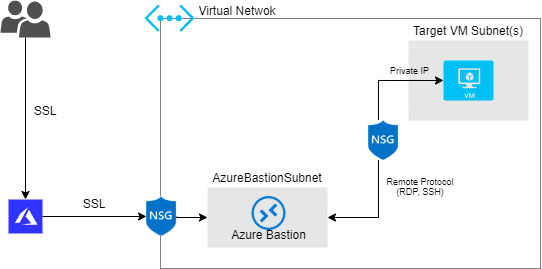
Y como puedes imaginar, la conexión a tu VM ahora ocurrirá a través del Azure Portal, que se conecta al servicio Azure Bastion usando su IP pública y carga tu VM directamente en tu navegador.
Costo
Para disfrutar de los beneficios de Azure Bastion, tendrás un costo adicional para tu suscripción
US$0.19/hora (~ US$138.70/mes por Azure Bastion)
Además, también tienes un costo de Transferencia de Datos de Salida, pero los precios pueden variar según el uso. Sin embargo, los primeros 5GB/mes son gratis.
Requisitos
Para provisionar Azure Bastion
- Bastion está disponible en la mayoría de las regiones de Azure pero en estas
- Canada East
- France South
- Italy North
- Switzerland West
- Germany West Central
- Germany North
- Germany Northeast
- Germany Central
- UAE North
- South India
- China East
- China East 2
- China North 2
- Australia Central
- South Africa East
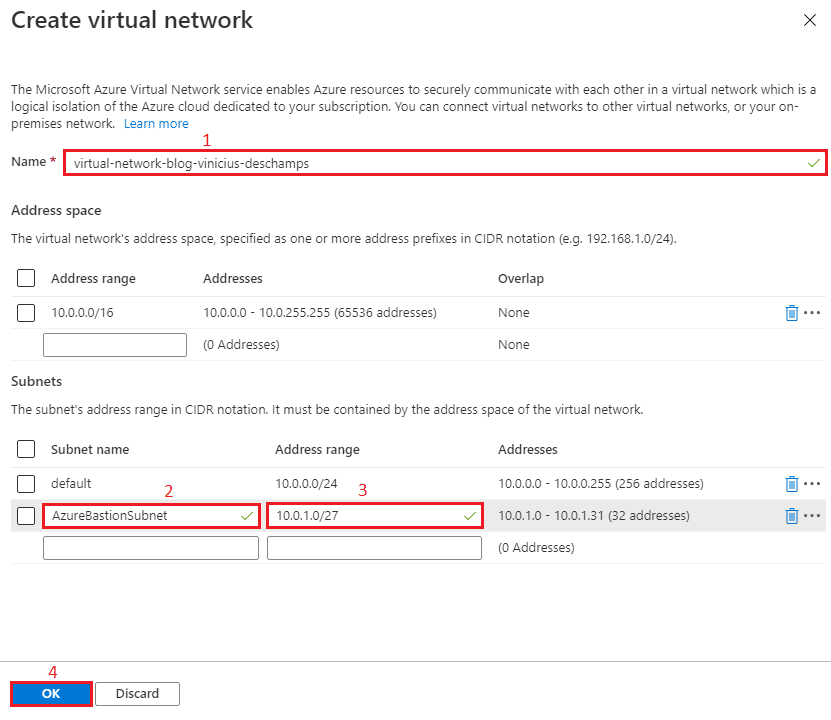
- Tu red virtual debe tener una Subred denominada AzureBastionSubnet
- La AzureBastionSubnet debe ser al menos /27 o más grande
- Azure Bastion usa una IP pública y debe ser de Standard Public IP SKU
Para usar Azure Bastion
- Cualquier navegador HTML5
- Usuarios o Grupos de Seguridad que usarán la función Azure Bastion deben tener
- Rol de Lector en la(s) Máquina(s) Virtual(es)
- Rol de Lector en la NIC con IP privada de la Máquina Virtual
- Rol de Lector en el recurso Azure Bastion
Provisionar Azure Bastion en un entorno nuevo
Crear Azure Bastion
Primero, vamos a crear el recurso Azure Bastion escribiendo en Azure Search Bastion y haciendo clic en Bastions

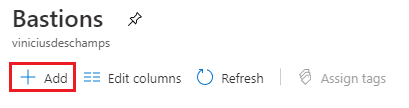
En Bastions, haga clic en Agregar
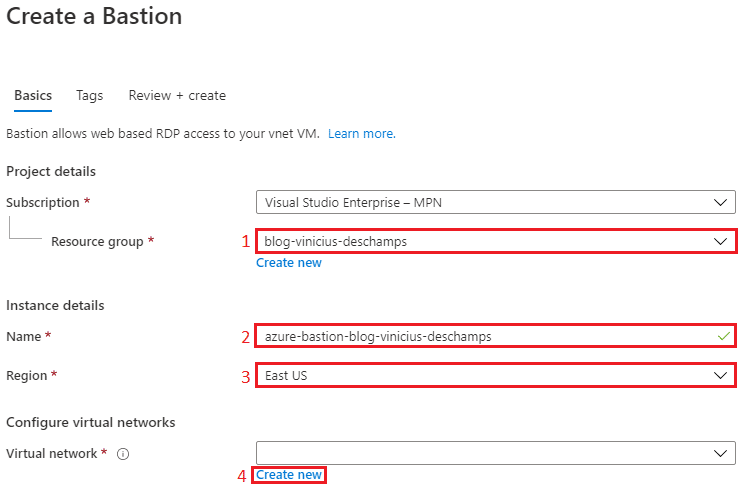
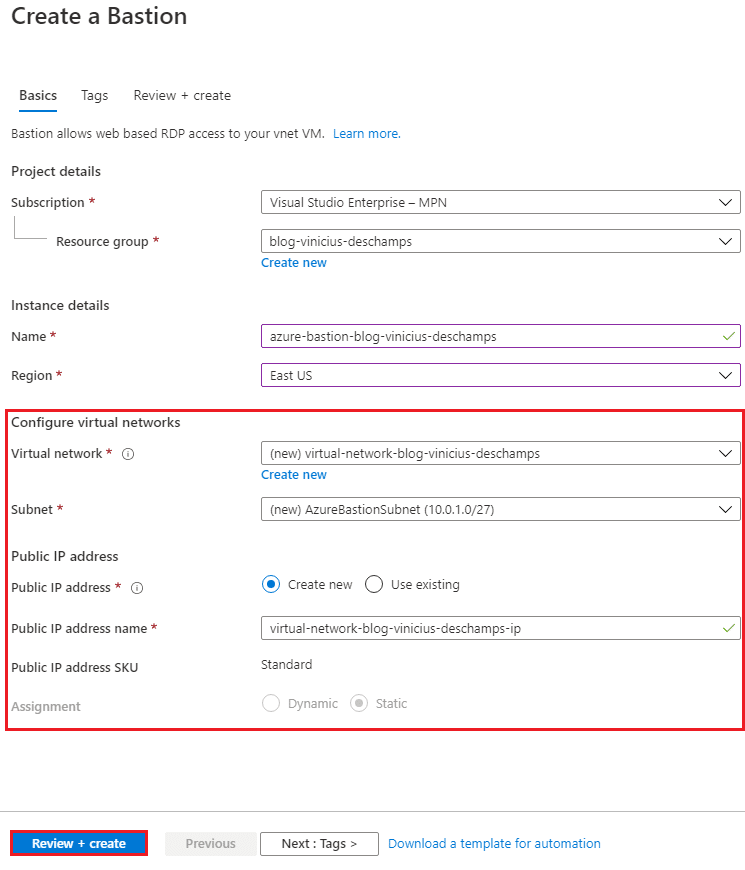
Para crear un Bastion, elige un Resource group (1), un Name (2) para tu instancia de Bastion así como la Region (3), luego haz clic en Create new (4) para configurar una nueva Virtual Network
Al crear una red virtual, ten en cuenta que tu Azure Bastion debe tener una subred llamada AzureBastionSubnet, su rango de direcciones debe ser al menos /27 y el espacio de direcciones debe poder alojarlo.
Una vez que creas la nueva Virtual Network, todo lo demás bajo Configure virtual networks se completa, pero siéntete libre de cambiarlo si tienes una necesidad específica para crear el recurso Bastion. Luego haz clic en Review + Create
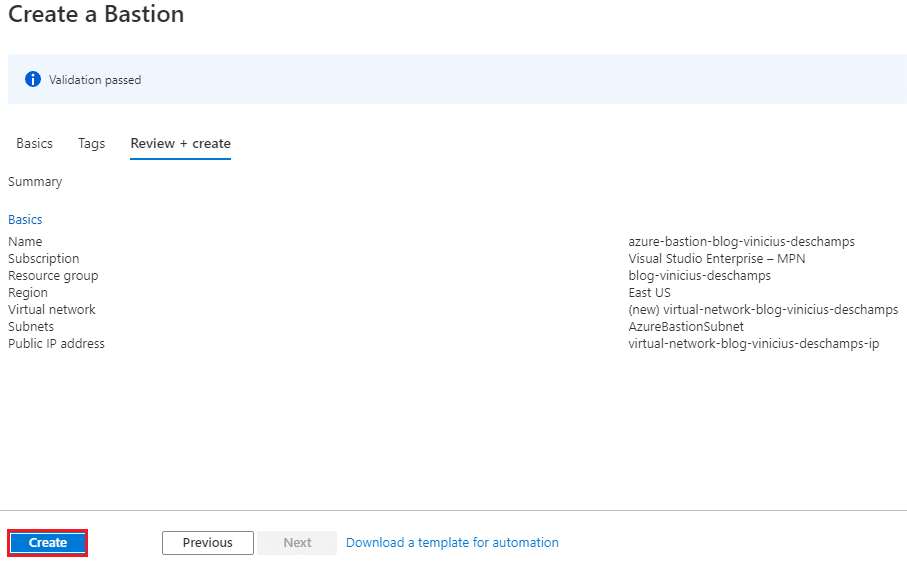
Ahora, verifica que todo esté correcto y haz clic en Create
Crear una Máquina Virtual con Bastion
Escribe en Azure Search Virtual Machines, y haz clic en Virtual machines

En Virtual Machines, haz clic en Add (1) y Virtual Machine (2)

Tendrás que proporcionar toda la información de 1 a 8 y luego hacer clic en la pestaña Networking
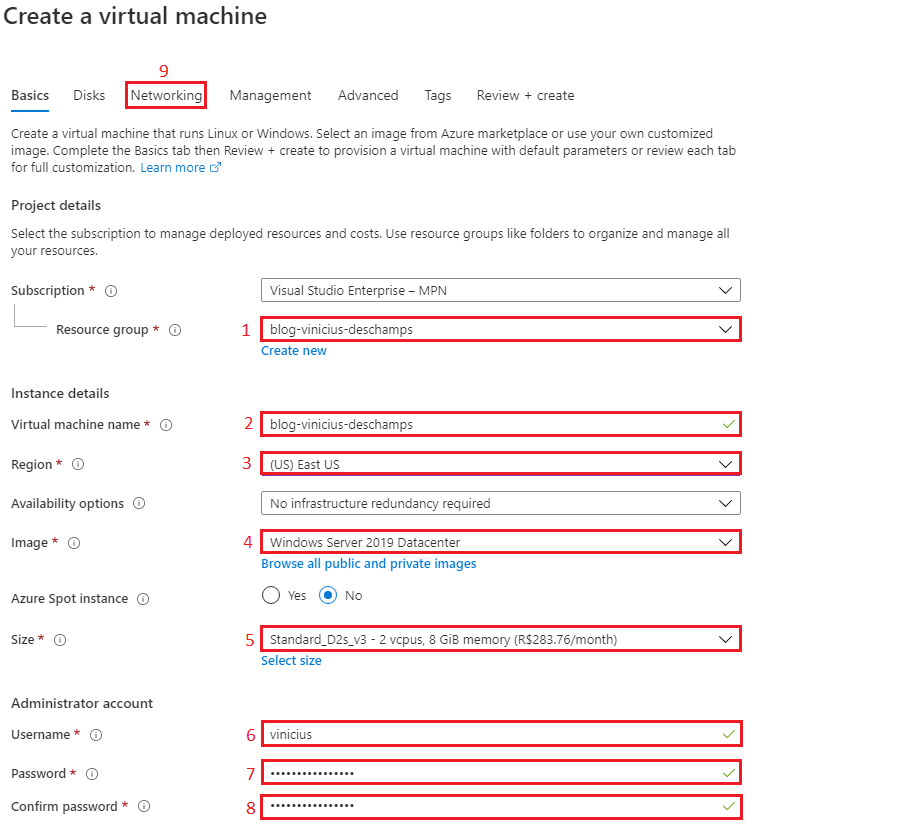
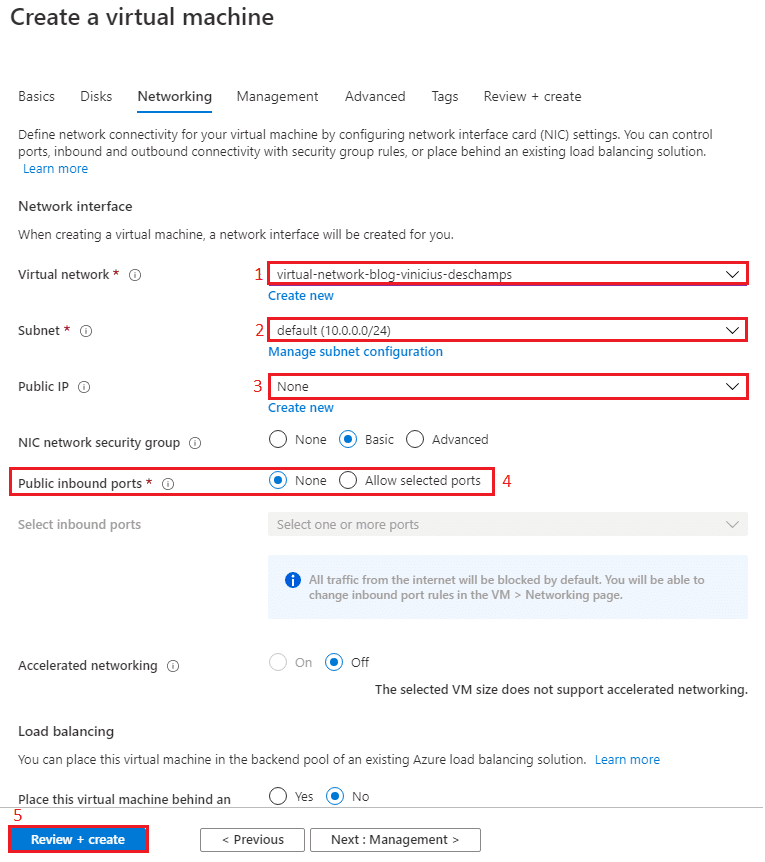
En Networking debes tener cuidado de elegir las opciones y asegurarte de seleccionar el mismo Virtual Network (1) que usaste para crear la AzureBastionSubnet, y elegir cualquier Subnet (2) disponible.
Ten en cuenta que elegí None para la Public IP (3) y Public inbound ports (4) porque Azure Bastion no requiere que la Máquina Virtual tenga una IP pública ya que nos conectaremos a través de Azure Portal
Luego haz clic en Review + Create
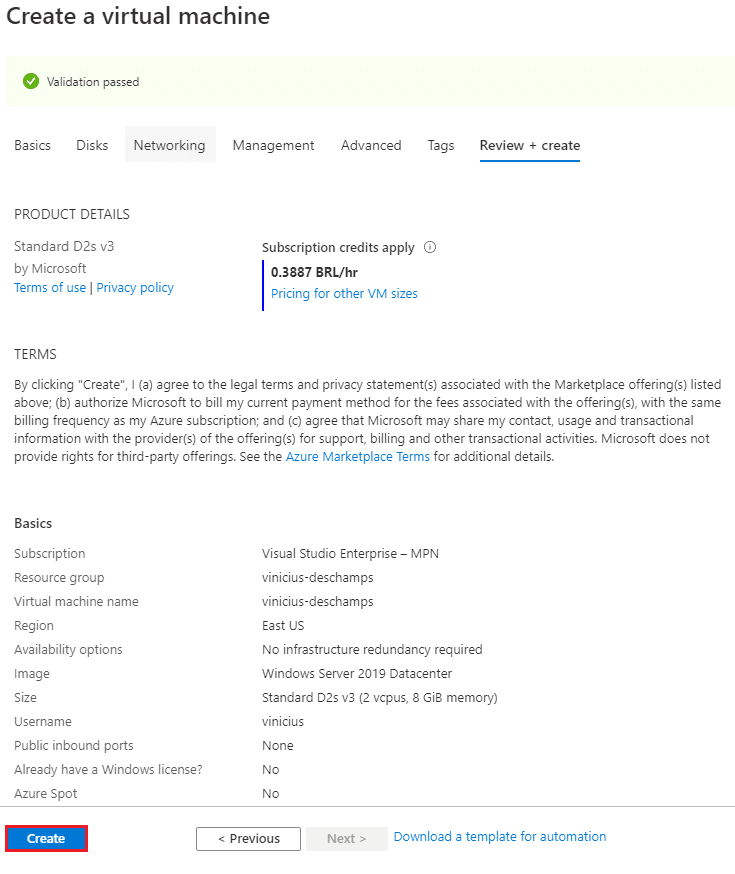
Doble verificación de tu Máquina Virtual, y haz clic en Create
Conectarse a la Máquina Virtual mediante Bastion
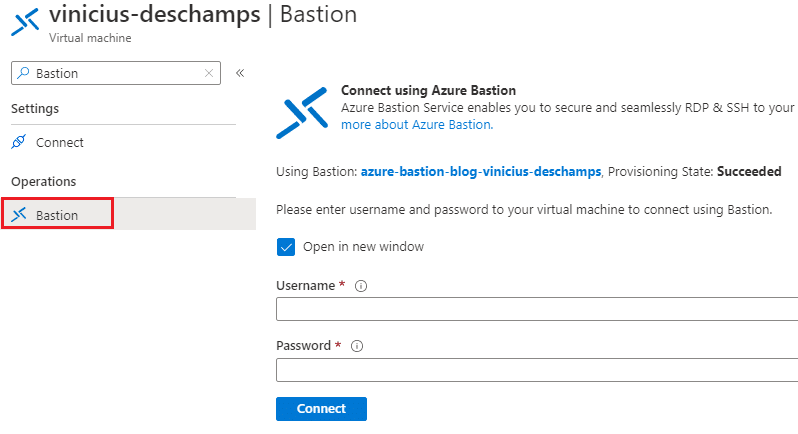
Ve a la Máquina Virtual que acabas de crear, y busca Bastion
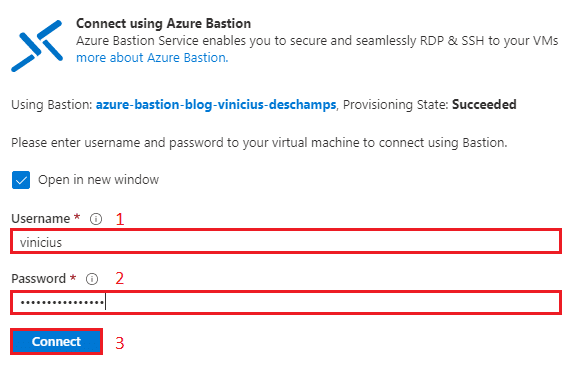
En Connect using Azure Bastion, proporciona tu Username (1) y Password (2), luego haz clic en Connect (3)
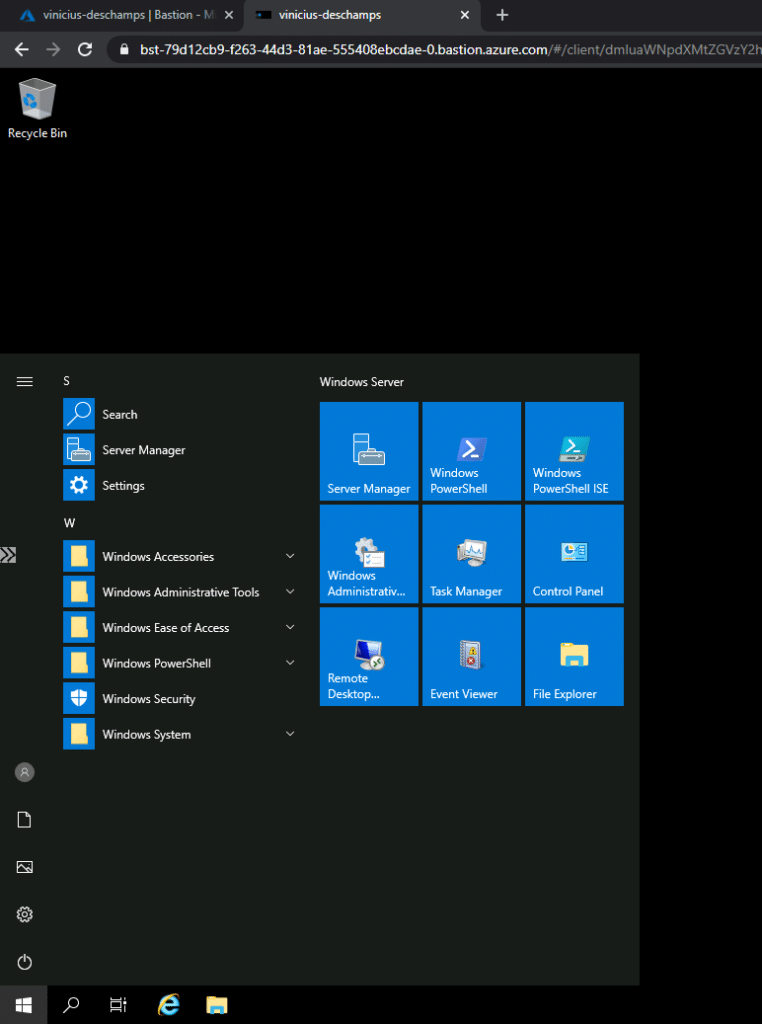
Y voilá, ahora estás accediendo a tu Virtual Machine a través de tu navegador
Espero que te haya gustado
Y nos vemos en mi próxima publicación
Foto de James Sutton en Unsplash